
Camtasia Studio作为一款专业视频编辑软件,其强大的变焦功能能够有效引导观众视线,提升视频内容的视觉表现力。接下来将为您详细演示在这款软件中实现变焦效果的具体操作步骤。
首先启动Camtasia Studio程序,导入需要编辑的原始视频文件。将素材拖放至软件下方的时间轴轨道,即可开始后续的编辑操作。
添加关键帧
在时间轴上定位需要添加变焦效果的视频片段,将播放指针移动到变焦起始位置。点击顶部导航栏的"效果"选项卡,在效果库中找到"变焦"特效并拖拽到视频轨道上,此时视频片段上方会出现绿色的特效轨道标识。
在特效轨道中找到变焦效果的关键帧设置区域,点击"缩放"属性旁边的关键帧按钮,系统会在当前时间点创建初始关键帧。这个关键帧记录了视频此时的基础缩放状态,为后续的变焦动画建立起始参考点。
调整变焦参数
移动播放指针至变焦效果需要达到最大或最小缩放值的位置,再次点击关键帧按钮添加第二个关键帧。通过修改"缩放"属性的数值,即可实现平滑的变焦过渡效果。提高缩放值会拉近镜头聚焦细节,降低数值则会推远镜头展现全景画面。
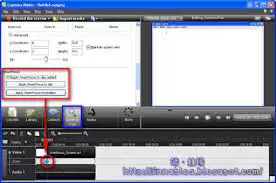
您还可以通过调整关键帧之间的曲线来控制变焦速度。选中关键帧后,在属性面板中打开"曲线编辑器",通过拖拽调节手柄可以创建缓入缓出或突然变化的动画曲线,从而获得更自然的视觉过渡效果。
预览与优化
完成关键帧设置后,点击预览窗口下方的播放按钮,实时查看变焦效果。若发现动画节奏不够理想,可返回时间轴重新调整关键帧位置或修改缩放参数,直到获得满意的视觉效果为止。
通过以上步骤,您就能在Camtasia Studio中轻松制作出专业的变焦效果。合理运用变焦技巧不仅能增强视频的视觉吸引力,更能有效突出关键内容,让您的视频作品呈现出影院级的视觉效果。


