
在数字时代,视频文件过大的问题常常困扰着我们的存储和传输效率。而Bandizip作为一款功能强大的压缩工具,能够帮助我们有效解决视频体积过大的困扰。接下来,我们将详细介绍如何使用Bandizip来压缩视频文件,让文件管理变得更轻松。
准备工作:下载与安装Bandizip
首先,前往Bandizip官网根据你的操作系统版本下载对应的安装包。下载完成后,只需按照安装向导的提示一步步操作,整个过程简单直观,即便是新手也能快速上手。
选择需要压缩的视频文件
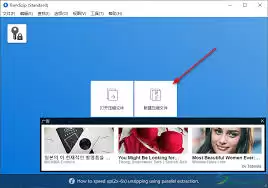
打开Bandizip软件,在界面中找到并点击“添加文件”按钮,接着在弹出的文件选择窗口中,定位到你想要压缩的视频文件。你可以单选某个视频,也可以按住Ctrl键或Shift键批量选中多个文件,灵活应对不同场景的需求。
设置压缩格式与参数
格式选择
Bandizip支持多种主流压缩格式,例如ZIP、7Z、RAR等。针对视频文件,最常使用的是兼容性高的ZIP格式。你可以在压缩设置界面的“格式”下拉菜单中选择ZIP,确保压缩后的文件能在各种设备上顺畅打开。
压缩参数调整
1. 压缩级别:Bandizip提供了从“最快”到“最好”的不同压缩等级选项。“最快”模式压缩速度优异,适合处理时间紧迫的任务;“最好”则能实现更高的压缩率,虽然耗时稍长,但能显著节省存储空间。你可以根据实际需求灵活选择——若追求效率就选“最快”,若注重空间节省则推荐“最好”。
2. 分卷压缩:当视频文件体积过大,超过了存储设备的单文件限制时,可以启用分卷压缩功能。在压缩设置中找到“分卷大小”选项,设置每个分卷的容量,如1GB或2GB。这样,原始视频就会被分割成多个较小的文件,既便于存储,也方便通过网络分批传输。
开始执行压缩
完成上述设置后,点击Bandizip界面中的“开始”按钮,软件便会立即对选中的视频文件进行压缩。过程中,你可以通过进度条实时掌握压缩状态,操作体验直观流畅。
压缩后的文件管理
压缩完成后,你可以在Bandizip指定的输出文件夹中找到处理好的视频文件。经过压缩的视频体积明显减小,既节约了存储空间,又提升了传输效率,让文件分享变得更加轻松便捷。
通过以上步骤,运用Bandizip压缩视频文件变得简单又高效。它不仅操作便捷,还能根据你的具体需求灵活调整压缩参数,完美应对不同场景下对视频文件大小的处理要求。无论是日常使用还是专业需求,Bandizip都能帮助你更高效地管理视频资源,让数字生活更加得心应手。


