
在使用NiceLabel软件时,选择工具发挥着至关重要的作用,它能帮我们高效完成各类标签设计操作。
选取单个对象
如果只需要选中某个独立元素,只需在设计区域直接单击该对象即可。NiceLabel会以高亮形式显示被选中的内容,方便我们对其进行编辑、移动或属性调整。例如,当我们需要修改文本框内容时,选中该文本框后就能轻松输入文字或调整格式。
选择连续多个对象
需要批量选取连续排列的对象时,我们可以先单击第一个对象,然后按住Shift键不放,再点击最后一个对象。这样一来,首尾对象之间的所有元素都会同时被选中。比如在设计标签布局时,若要对几个相邻的图形元素进行统一的位置调整,就可以通过这种方式一次性选中,然后进行整体移动或对齐操作。
选取不连续的多个对象
如需选择多个分散的对象,可先单击第一个对象,接着按住Ctrl键(Mac系统是Command键),再逐个点击其他需要选中的元素。这种方法特别适用于复杂设计中,需要挑选分布在不同位置但需进行相同操作的对象。例如,在包含多种图形和文本框的标签文档里,要同时为几个不相邻的文本框设置相同字体和颜色时,利用此方法就能快速完成多选。
全选对象
某些情况下,我们可能需要选中工作区的所有对象。此时,可以使用快捷键Ctrl+A(Mac系统是Command+A)实现全选。全选后,我们可以方便地对整个设计进行统一设置,比如调整页面尺寸、更改背景颜色等。
反选对象
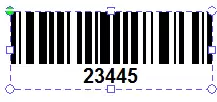
与全选相对应的是反选功能。当我们已经选中部分对象,想要快速选取其余未选中的对象时,可以通过特定操作实现反选。通常在软件的编辑菜单中能找到反选选项,点击后,原本未选中的对象会被选中,而之前选中的对象则会变为未选中状态。这在需要快速筛选出特定对象进行单独处理时特别实用。
通过熟练掌握这些选择工具的使用技巧,我们能够更加灵活高效地运用NiceLabel软件开展各类标签设计工作,显著提升工作效率和设计质量。


