
在Scratch编程中制作会变色的苹果其实非常有趣,接下来我就为大家详细演示具体步骤。
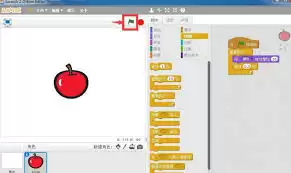
首先启动Scratch编程界面,我们需要绘制一个苹果的造型。点击"绘图编辑器"功能,利用左侧工具栏中的圆形和曲线工具勾勒出苹果轮廓,可以选择喜欢的颜色填充果肉部分,比如温暖饱满的红色。
接下来要为苹果添加变色效果,这时候就需要用到Scratch中的"外观"模块。从积木区找到"外观"分类,拖拽"将颜色特效增加25"这个指令块到脚本区,你将会看到苹果的颜色立即发生了变化。
设置初始色彩变化
我们先设定一个基础的变色循环效果。比如让苹果从鲜艳的红色逐渐过渡到青翠的绿色。在脚本区域连续放置"将颜色特效增加1"和"等待1秒"两个指令块,这样每过1秒,苹果的颜色就会产生微妙变化。随着颜色特效值的累积,果皮色泽会呈现流畅的渐变效果,就像真实水果在成熟过程中的自然变色。
控制颜色变化范围
不过直接使用固定数值可能无法精确控制最终色调,所以我们需要建立颜色变化的边界。先在"变量"模块中创建新变量,命名为"颜色阶段"。将这个变量的初始值设为0,然后将"将颜色特效增加1"指令中的数值用"颜色阶段"变量替代。
接着添加条件判断来控制变色终点。当苹果颜色变为理想的翠绿色时,就可以停止变色了。使用"如果...那么"条件判断块,在条件框中设置当"颜色特效=200"时(这个数值可以根据实际效果调整),在执行框中加入"将颜色阶段设为0"的指令。这样当颜色变化达到预期效果后,程序就会自动停止变色过程。

实现双向变色效果
我们还可以让变色效果循环起来,当苹果变成绿色后,再让它慢慢恢复成红色。在现有脚本下方继续添加"将颜色特效减少1"指令块,配合"等待1秒"控制块,就能创造呼吸灯般的色彩循环。同样可以通过设置反向变量来控制回转变色的范围,实现方法与前文类似,让苹果在红绿之间自由切换。

经过这些步骤,我们就能在Scratch中创造出生动的变色苹果动画。看着作品在红色与绿色之间流畅转换,是不是感觉编程就像在施展魔法呢?


