
在CorelDRAW 2020中调整透明度,能为设计作品增添独特的视觉层次感。接下来为您详细介绍具体设置步骤。
选取目标对象
首先启动CorelDRAW 2020软件,导入或绘制需要设置透明度的设计元素。无论是图形、文字还是图片素材,只需选中需要添加透明效果的对象即可开始操作。请确认已准确选定目标元素,以免影响后续调整效果。
启用透明度面板
选中对象后,点击界面上方的"效果"菜单,在下拉列表中找到"透明度"选项,或直接按下快捷键"F11",即可调出透明度设置窗口。
选择透明度模式
在透明度面板中,"透明度类型"是最关键的设置项。CorelDRAW 2020提供了多种透明效果模式,包括均匀透明度、渐变透明度、图样透明度、底纹透明度和PostScript透明度等。
- 均匀透明度:可使对象整体呈现统一的透明效果,通过拖动透明度滑块控制透明程度,数值越高透明度越明显。
- 渐变透明度:能创建从透明到不透明,或不同颜色间自然过渡的效果。您可以选择线性、射线、圆锥或方形等多种渐变方向,还能自定义渐变的颜色组合与透明度变化曲线。
- 图样透明度:通过预设的图案样式创建透明效果,为设计增添独特的纹理质感。在图样下拉菜单中选择合适的样式后,还可调整图案的尺寸、旋转角度和对比度等参数。
- 底纹透明度:借助丰富的底纹样式为对象添加透明效果,让设计更具质感。选择不同的底纹类型后,可对其参数进行精细调节。
- PostScript透明度:可生成具有艺术感的复杂透明效果,但可能会增加文件体积和处理时间。
调整透明参数
除了选择透明度类型,您还可以根据设计需求调整其他参数。例如通过"开始透明度"和"结束透明度"来控制渐变效果的起始与终结状态;"中点"滑块可调整渐变过渡的中心位置;"填充透明度"与"轮廓透明度"则能分别控制对象内部填充和外部轮廓的透明程度。
应用与预览效果
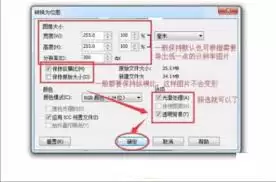
设置好透明参数后,点击"确定"即可应用效果。在调整过程中,可随时使用"预览"功能查看实际效果,方便及时调整参数,直到获得满意的设计效果为止。通过以上步骤,您就能在CorelDRAW 2020中为设计对象创建多样化的透明效果,让作品展现出更丰富的视觉吸引力。


