
VS Code作为一款功能强大的代码编辑器,在不同操作系统环境中运行时,偶尔会遇到兼容性问题。启用窗口兼容模式有助于解决某些显示异常或功能故障。
一、Windows系统
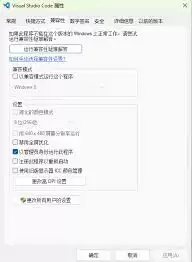
在Windows系统中配置VS Code兼容模式非常简便。首先找到VS Code的快捷方式图标,右键点击选择"属性"。在打开的属性窗口中,定位到"兼容性"选项卡,勾选"以兼容模式运行这个程序",然后在下拉菜单中选择需要的系统版本,比如Windows 7或Windows 8。确认选择后点击"确定"保存设置。重启VS Code时,程序将按照您选择的兼容模式运行,这能有效解决因特定Windows版本不兼容导致的界面模糊、功能异常等问题。
二、Mac系统
在macOS系统中运行VS Code兼容模式的操作略有不同。首先在访达中找到VS Code应用程序,右键点击选择"显示简介"。在弹出窗口中切换到"通用"标签页,勾选"以低分辨率打开",这个选项能够模拟较低的显示模式,从而改善部分显示适配问题。若遇到特殊的系统兼容性问题,还可以尝试在终端中通过设置环境变量等方式调整VS Code的运行环境,这种方法需要具备一定的技术操作能力。
三、Linux系统
在Linux平台下,可以通过修改启动脚本或调整桌面环境设置来启用VS Code兼容模式。对于采用GNOME桌面环境的系统,可以在"设置"中找到"应用程序"选项,针对VS Code进行兼容性配置,比如调整显示分辨率或色彩深度等参数。如果通过命令行启动VS Code,也可以添加特定参数来模拟兼容模式,例如指定使用旧版图形驱动。不同Linux发行版的具体操作可能略有差异,但核心思路都是通过调整系统与VS Code交互的参数,使其在当前环境下更稳定地运行,避免出现窗口显示异常或功能冲突等兼容性问题。
通过上述针对不同系统的配置方法,可以有效启用VS Code窗口兼容模式,确保这款优秀的代码编辑器在各种系统环境下都能稳定高效地工作。


