
在Visual Studio中创建JSON文件是开发过程中常见的任务,下面将为您详细讲解具体的操作流程。
一、启动Visual Studio
请确保您已在计算机上完成Visual Studio的安装。双击桌面上的Visual Studio图标,即可启动这套功能强大的开发工具。
二、创建新项目或打开现有项目
若要在全新项目中添加JSON文件,可通过以下方式创建项目:
1. 在Visual Studio启动界面,选择"创建新项目"选项。
2. 在搜索框中输入所需项目类型,例如"控制台应用程序"或"ASP.NET Web应用程序",这里以"控制台应用程序"为例进行说明。
3. 选择"控制台应用程序"模板后,点击"下一步"按钮继续。
4. 为项目指定名称和存储位置,点击"创建"按钮,即可完成新项目的建立。
如果您已经拥有现有项目,直接打开该项目即可开始操作。
三、在项目中新建JSON文件
1. 在解决方案资源管理器中,定位到您的目标项目。
2. 右键单击项目名称,选择"添加"→"新建项"。
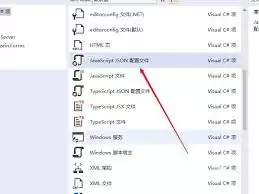
3. 在"添加新项"窗口中,选择"数据"类别。
4. 在数据类别下,找到"JSON文件"选项。
5. 为JSON文件命名,例如"example.json",随后点击"添加"按钮。此时Visual Studio会在您指定的项目目录下创建一个新的JSON文件。
四、编辑JSON文件内容
新建完成后,Visual Studio会自动打开该JSON文件,您可以立即开始编写JSON数据结构。例如:
```json
{
"name": "John Doe",
"age": 30,
"city": "New York"
}
```
您可以根据实际项目需求,灵活修改和扩展JSON文件的内容。
五、保存并使用JSON文件
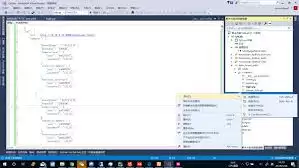
完成JSON文件编辑后,点击工具栏上的"保存"按钮(或使用快捷键Ctrl+S)即可保存文件。保存完成后,您就可以在项目中调用这个JSON文件,比如读取其中的数据内容,进行进一步的业务逻辑处理。
通过以上步骤,您就能轻松掌握在Visual Studio中创建和使用JSON文件的方法,满足项目开发中对JSON数据处理的各类需求。


