
Snipaste 是一款功能强大的截图工具,不过有时候安装完可能会遇到版本兼容性的提示,这确实让不少用户感到困扰。接下来,我会为大家分享几个实用的解决方法,帮你顺利解决这个问题。
检查系统要求
首先,确保你的操作系统符合 Snipaste 的最低配置要求。不同版本的 Snipaste 对系统版本会有不同要求,如果你用的系统版本过低,就容易出现不兼容的情况。建议去官网查看它支持哪些操作系统版本,如果不符合要求的话,不妨考虑升级一下你的系统。
确认软件版本
检查一下你安装的 Snipaste 是不是最新版本。开发者会不断通过版本来修复兼容性等问题。你可以打开 Snipaste 软件,看看界面上有没有关于版本的信息提示,或者直接去官网下载最新的安装包,覆盖安装一遍即可。覆盖安装通常不会影响你之前的软件设置和保存的截图数据。
卸载并重新安装
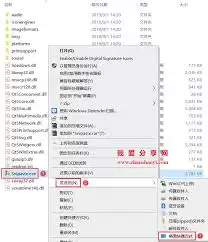
如果上面这些方法都不管用,不妨卸载当前版本的 Snipaste,再重新装一次。卸载前记得把所有和 Snipaste 相关的进程都关掉。卸载完成后,最好清理一下系统的临时文件和注册表里残留的 Snipaste 信息。之后,去官网下载最新的安装包进行安装,过程中注意选择合适的安装路径和选项。
检查依赖项
有时候,Snipaste 需要依赖一些系统组件或其他软件才能正常运行。请确认你的电脑里已经安装了必要的依赖项,比如某些运行库。如果缺少关键组件,也可能导致版本不兼容的问题。你可以通过系统更新来安装最新的系统补丁和相关运行库,或者按照 Snipaste 官方文档的提示,手动安装特定的依赖软件。
联系官方支持
要是尝试了以上所有步骤,问题还是没解决,不妨联系 Snipaste 的官方支持渠道。你可以在官网找到支持邮箱或用户论坛,向工作人员详细说明你碰到的情况,包括安装过程、出现的提示信息等等。他们通常会根据你的具体情况提供更针对性的解决方案,或者帮你进一步排查问题所在。
相信通过以上这些方法,你应该能够顺利解决 Snipaste 安装后提示版本不兼容的问题,愉快地开始使用这款优秀的截图工具了。


