
首先,打开需要标注角度的图形文件,确保绘图区域清晰显示要测量的两条直线或圆弧等对象。
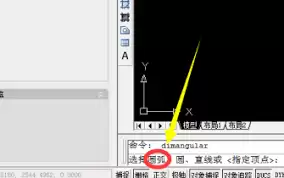
接着,点击顶部菜单栏中的“标注”选项,从下拉列表中选择“角度”功能。或者直接在命令行键入“dimangular”并回车,同样可以快速启动角度标注命令。
根据命令行提示进行操作:如果要标注两条直线间的夹角,只需依次选择第一条和第二条直线,AutoCAD便会自动测量并显示这两条线之间的角度值,同时在合适位置生成角度标注。
若需标注圆弧的圆心角,只需选中目标圆弧,系统将自动测量并标注出该圆弧对应的圆心角大小。
标注过程中,您还可以灵活调整标注样式。点击“标注”菜单中的“标注样式”选项,打开样式管理器对话框。在这里,您可以修改角度标注的文字样式、文字位置、箭头样式及精度等参数。比如选用清晰易读的字体样式,调整文字位置避免遮挡图形,并选择符合绘图规范的箭头样式。
完成标注后,若发现标注位置不够理想,可使用“编辑标注”命令进行调整。通过“标注”菜单中的“对齐文字”子菜单,可选择左对齐、居中对齐、右对齐等不同方式,使标注文字与图形更加协调。
此外,您还可以通过“特性”选项板进一步精确设置角度标注的各项属性。选中标注对象后右键单击并选择“特性”,在弹出的对话框中可对标注的颜色、线型、线宽、文字高度、角度值等详细参数进行修改。
通过以上操作,您就能熟练运用AutoCAD2007准确完成角度标注,为图形提供清晰规范的尺寸信息。


