
在数据分析领域,中心散点图发挥着关键作用,它能够直观呈现数据的分布特征与核心趋势。接下来,我们将一步步详解如何运用Origin软件绘制专业的中心散点图。
数据前期准备
开始之前,请确保你已经整理好用于绘制图表的数据集。理想的数据应包含两列关键数值,分别对应X轴与Y轴的坐标点。
启动软件界面
打开Origin应用程序,进入其简洁明了的工作区。
导入数据文件
点击顶部菜单栏的“File”选项,选择“Import”功能,找到你存储数据的文件并导入系统。Origin兼容多种常见格式,例如CSV、XLSX等电子表格文件。
创建基础散点图
选中导入的数值列,接着点击“Plot”菜单,在下拉选项中选择“Scatter”。此时软件会自动生成一个基础散点图框架。
标记数据中心点
若要突出数据的中心位置,请点击“Analysis”菜单,选择“Mathematics”板块,再进入“Statistics”中的“Mean”功能。系统将自动计算出X轴与Y轴数据的平均值坐标。
选中生成的平均值数据点,右键点击“Plot”菜单,选择“Symbol”选项,从中挑选合适的中心标记符号,例如醒目的圆形标志。将其精准添加到散点图的对应位置。
优化图表视觉效果
- 坐标轴调整:双击坐标轴区域,在弹出的属性对话框中可自定义显示范围、刻度间隔和轴标签样式。
- 标记点美化:右键单击中心标记,选择“Format Data Marker”,即可自由调整标记的颜色、尺寸、填充效果等属性。
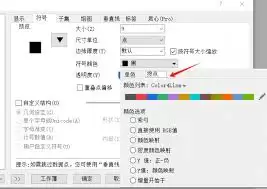
- 背景与网格:在绘图区右键点击,选择“Layer Contents”,通过“Axes & Ticks”标签页可设置背景颜色、网格线型等辅助元素。
保存最终成果
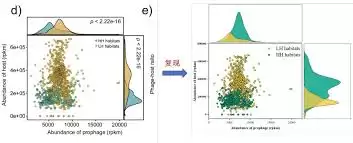
完成所有绘制和调整后,点击“File”菜单,选择“Save As”功能,根据需求选择合适的图像格式(如PNG、JPEG等),保存这份精心制作的中心散点图。
通过以上操作流程,你就能轻松掌握用Origin绘制专业散点图的技巧。这种图表不仅能清晰展现数据分布规律,还能突出中心特征,为数据分析工作提供直观有力的可视化支持。


