
快剪辑作为一款功能强大的视频编辑软件,为创作者提供了丰富的视频处理工具,其中马赛克功能便是日常创作中经常用到的一项。接下来,我们将为大家详细介绍在快剪辑中设置马赛克的具体操作方法。
首先,需要启动快剪辑软件并导入待编辑的视频素材。在软件界面中找到视频轨道区域,将需要处理的视频文件拖动至轨道上,为后续操作做好准备。
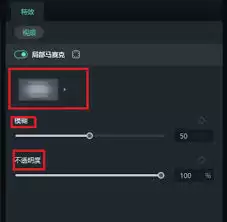
选择马赛克工具
在快剪辑的编辑工具栏中,仔细寻找带有"马赛克"标识的功能图标。这个工具通常会与裁剪、滤镜等常用编辑功能排列在一起,找到后单击该图标即可启用马赛克功能。

调整马赛克参数
点击马赛克工具后,界面会弹出相应的参数设置窗口。在这里,您可以根据实际需求自由调整马赛克的尺寸、形状、透明度等参数。比如需要遮挡视频中某个特定区域时,可以适当缩小马赛克范围;若希望马赛克效果与画面更自然地融合,则可通过调节透明度来实现更理想的视觉效果。
应用马赛克到视频
设置好马赛克参数后,回到视频轨道界面。将时间指针移动到需要添加马赛克的画面位置,然后在视频预览区域点击并拖动,即可绘制出需要添加马赛克的区域。快剪辑会根据您设置的参数,自动为该区域添加马赛克效果。
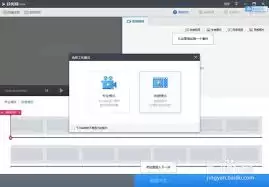
预览与调整
添加马赛克后,点击播放按钮进行视频预览。仔细观察马赛克效果是否符合预期,如果发现某些细节需要优化,可以随时暂停视频,重新调整马赛克参数或修改覆盖区域,直到获得满意的效果为止。
通过以上几个简单步骤,您就能轻松掌握在快剪辑中添加马赛克的技巧。无论是保护个人隐私、遮挡敏感信息,还是进行创意视频制作,快剪辑的马赛克功能都能满足您的各类需求,让视频编辑过程更加得心应手。现在就打开快剪辑,尝试用马赛克功能为您的视频作品增添专业质感吧!


