
利用PS2024为文字添加描边图案,是提升设计作品吸引力的有效方法。下面我们就来详细介绍每个步骤的具体操作。
首先,启动PS2024软件并创建新文档或打开已有文件。选择文字工具,在画布中输入想要设计的文字内容。完成输入后,切换至“图层”面板,确保已选中文字所在的图层。
接下来,双击文字图层的缩览图,进入“图层样式”对话框。在样式选项中,找到并点击“描边”这一栏。点击之后,您可以设定描边的粗细、颜色和其他样式参数。
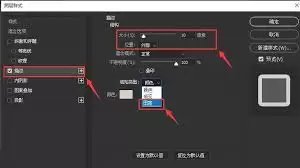
关键步骤来了——我们要为描边添加图案。在“描边”设置区域,点击“图案”右侧的下拉箭头。这里会显示多种预设图案,您可以根据喜好自由选择。如果预设中没有合适的,还可以点击“图案”选项旁的小齿轮图标,在弹出的菜单中选择“载入图案”,从本地导入更多图案资源。
选好心仪的图案后,您可以适当调整描边的位置、角度等参数,让图案效果更符合您的设计需求。例如,通过调整“位置”选项,就能让图案在描边的内侧、外侧或居中显示。
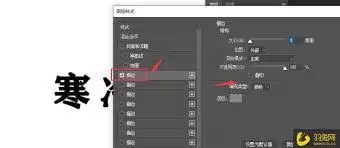
除此之外,您还能进一步设置图案的缩放比例等细节。在“描边”对话框中找到“缩放”选项,拖动滑块或输入具体数值即可调节图案大小,从而获得理想的视觉效果。
同时,您也可以结合其他图层样式,比如投影、发光等效果,让文字看起来更具立体感和层次感。
完成所有设置后,点击“确定”应用图层样式。此时,文字便会呈现出带有精美图案的描边效果。通过这种方式,您可以轻松打造个性化、富有创意的文字设计,不论是用于海报、宣传单页还是其他设计作品,都能让文字成为视觉焦点,为整体设计增色不少。


