
DiskGenius作为一款功能强大的数据恢复与磁盘管理工具,能够帮助用户轻松备份系统分区。下面详细介绍如何使用该功能完成系统分区的备份流程。
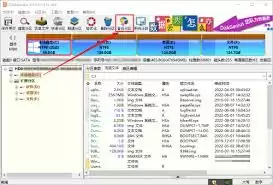
首先启动DiskGenius软件,进入主界面后找到包含需要备份系统分区的磁盘。通常情况下,系统分区默认安装在C盘。
定位系统分区
在DiskGenius的磁盘列表中,您可以清晰看到所有分区信息。点击系统分区所在的磁盘(例如本地磁盘C:),该磁盘下的所有分区详情都会完整显示。请确认选择的是系统分区,这类分区通常容量相对有限,且存储着系统引导文件等关键数据。
启动备份功能
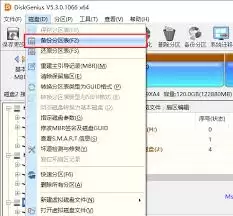
选中系统分区后,点击顶部菜单栏的"备份分区"选项。在弹出的备份设置窗口中,您可以根据实际需求配置相关参数。
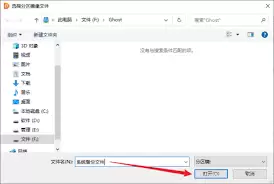
建议将备份文件存放在系统分区以外的独立磁盘分区,这样即使遇到系统故障,备份数据也不会受到影响。同时需要注意选择具有足够剩余空间的存储位置。
软件支持多种备份文件格式,包括.img、.gho等通用格式。其中.img格式具有更好的兼容性,能够被大多数恢复工具识别使用。
您还可以根据实际需求选择备份模式。如果需要完整备份系统分区的所有数据(包括隐藏文件和系统文件),建议选择"按扇区复制";若只需备份可见文件和文件夹,则选择"按文件复制"更为高效。
完成所有参数设置后,点击"开始"按钮,DiskGenius便会立即启动系统分区备份任务。在整个过程中,您可以实时查看备份进度,掌握当前操作状态。
通过DiskGenius进行系统分区备份,能为您的数据安全提供有力保障。当遭遇系统故障、数据丢失或需要重装系统时,使用备份文件可以快速恢复系统环境,节省大量时间和精力。掌握这项实用技能,让您的电脑数据高枕无忧。


