
10月29日消息,科技媒体NeoWin在昨日(10月28日)发布博客文章,分享了通过ViveTool工具在Windows 11 Build 26100.7019(24H2)和Build 26200.7019(25H2)版本中启用新版开始菜单的具体操作方法。
据今天报道,微软已向Windows 11系统推送KB5067036十月可选更新,24H2用户安装后版本号将提升至Build 26100.7019,25H2用户版本号则升级至Build 26200.7019。
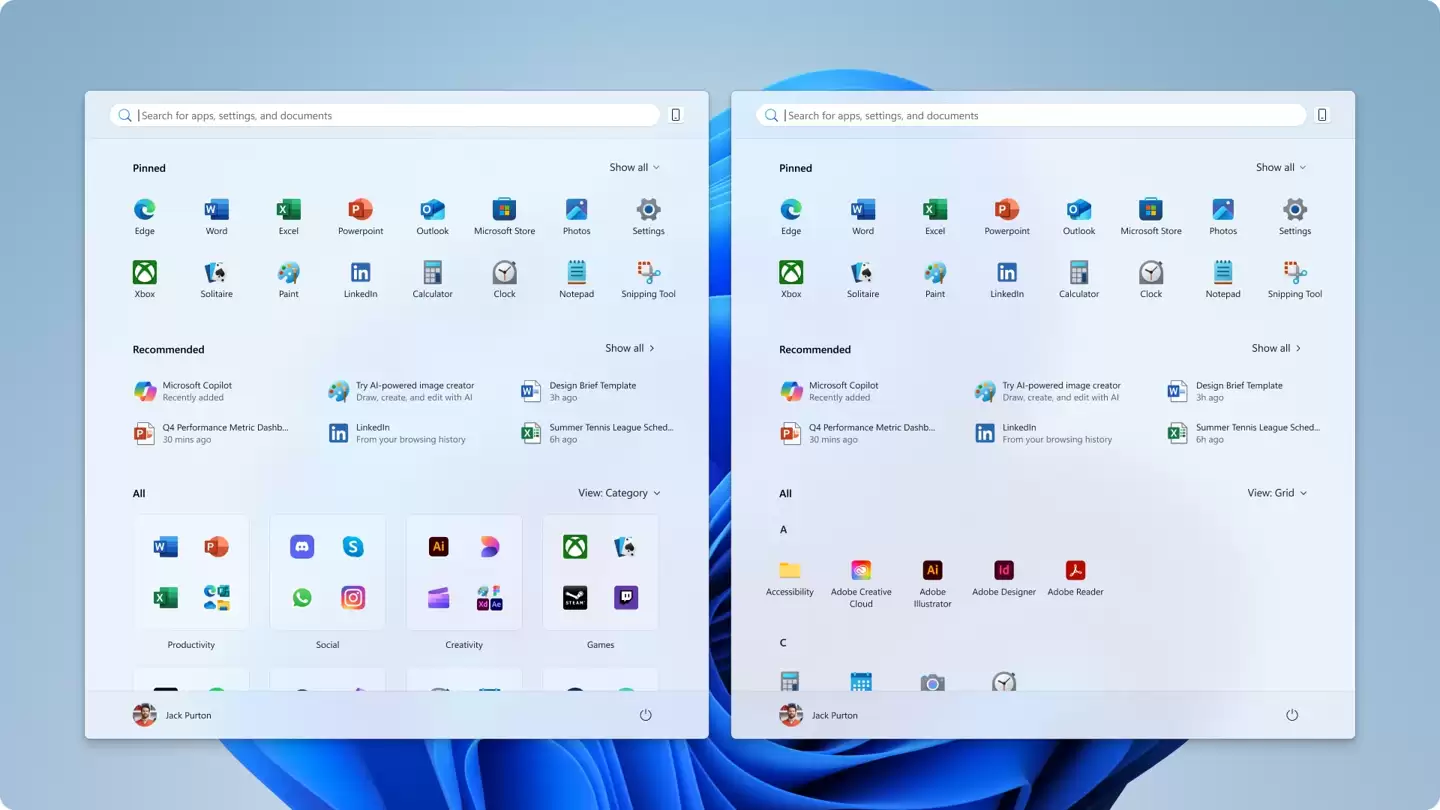
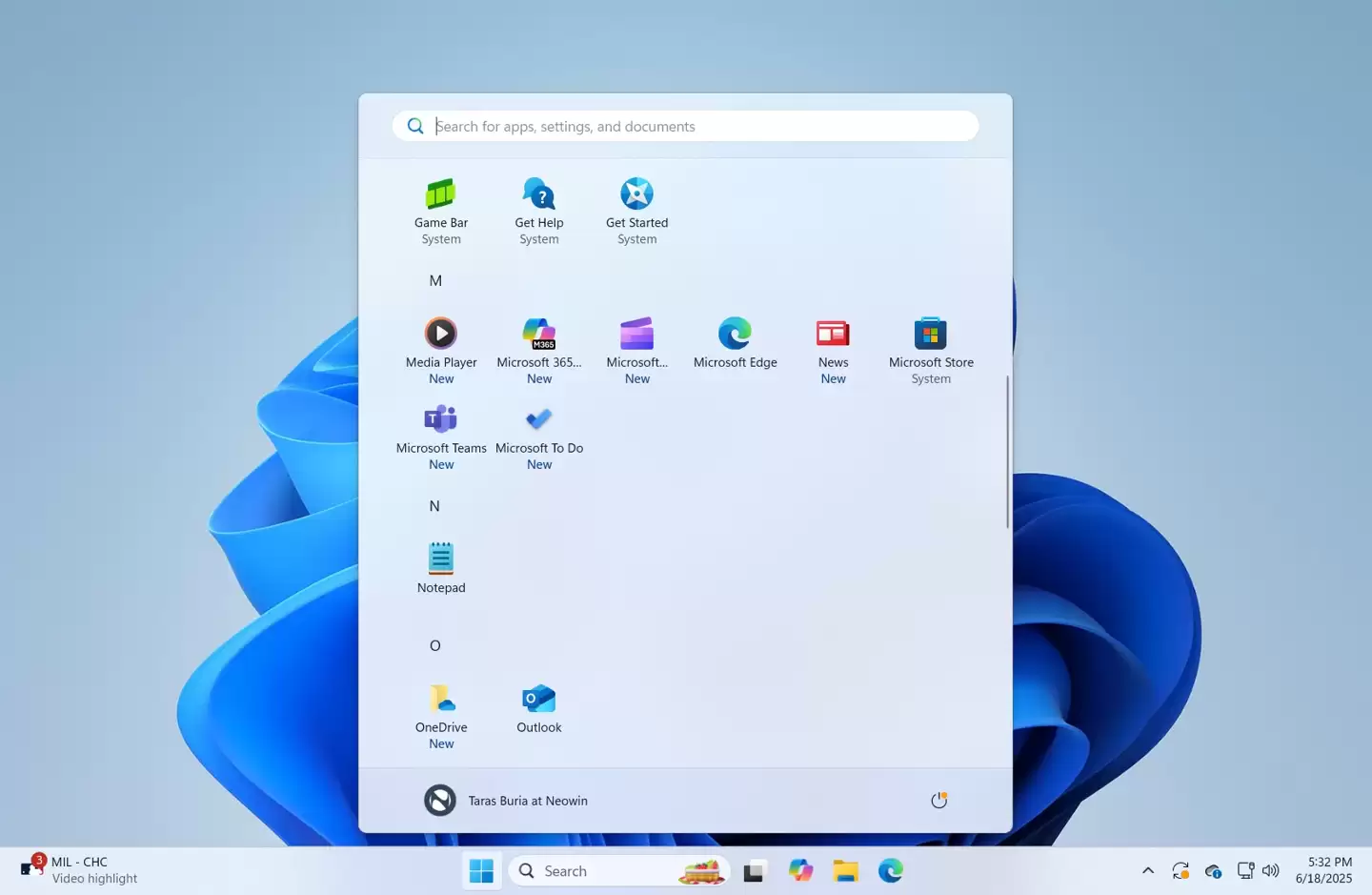
本次更新的亮点当属全新设计的开始菜单。微软在最新声明中表示,为了让用户更快更流畅地访问应用程序,对开始菜单进行了重新设计。更重要的是,微软终于采纳了用户反馈,允许用户在"设置 > 个性化 > 开始"选项中关闭"推荐"栏目。
本次更新带来的主要改进包括:
"所有"部分支持滚动:为了让用户更快捷地查找应用,开始菜单主页包含了"所有"(All)部分,并支持滚动操作。
可切换视图:微软支持用户切换"类别视图"和"网格视图"。类别视图按类型分组应用并突出显示常用应用;网格视图按字母顺序列出应用,提供更大的水平空间,方便浏览。开始菜单会记住用户上次选择的视图。
自适应布局:开始菜单会根据用户的屏幕尺寸动态调整。更大的显示屏默认显示更多已置顶的应用、推荐内容和类别。"已置顶"和"推荐"等部分会根据内容展开或折叠。用户可以在"设置">"个性化">"开始">"自定义"下调整这些视图的显示方式。
集成Phone Link:搜索旁边新增了一个移动设备按钮,可让用户展开或折叠已连接手机上的内容。此功能支持大多数市场的Android和iOS设备,将于2025年推广至欧洲经济区(EEA)。
微软目前正逐步面向用户开放新版开始菜单,如果用户在安装KB5067036可选更新之后并未发现新版开始菜单,可以尝试以下方式启用:
1.确保系统已安装2025年10月的非安全可选更新KB5067036,版本号不低于26200.7019或26100.7019。
2.从GitHub页面下载Vivetool工具,然后解压缩到任意文件夹,但需要记住该文件夹路径(例如C:\Program Files (x86)\ViVeTool-v0.3.2)。
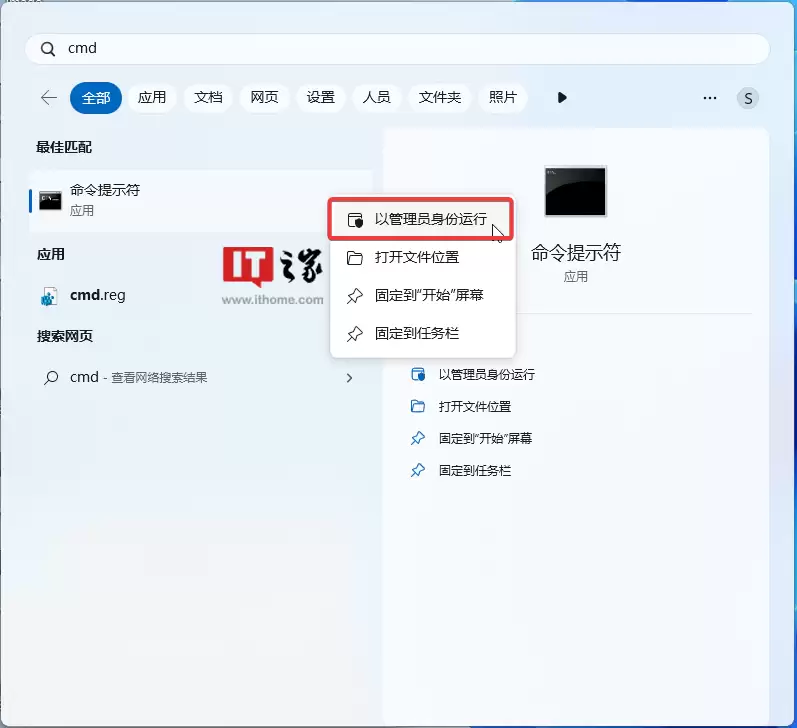
3.按下Win键(或者使用鼠标)打开开始菜单,输入"cmd",然后选择"以管理员权限"打开命令提示符。
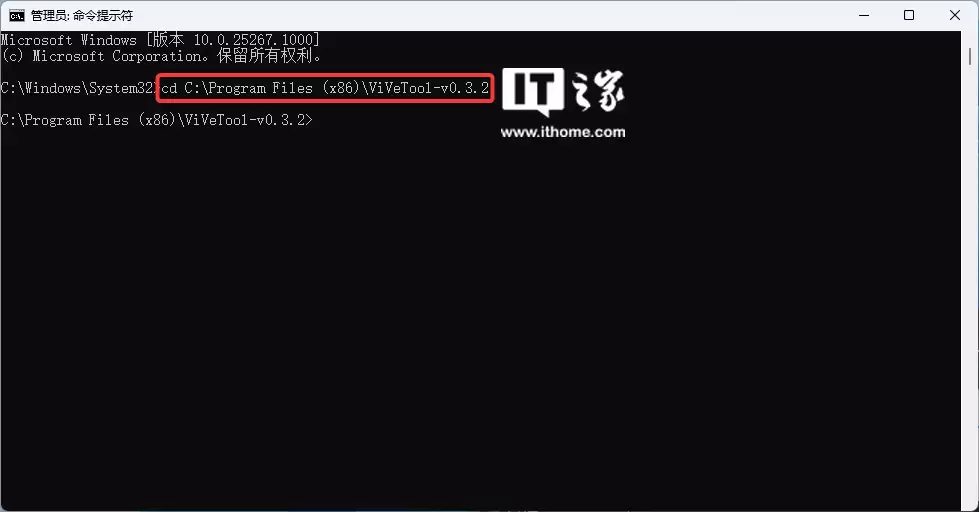
4.使用cd命令跳转到ViveTool文件夹,例如"cd C:\Program Files (x86)\ViVeTool-v0.3.2"
5.然后输入vivetool /enable /id:57048231,47205210,56328729,48433719,按下回车键
6.重启设备


