
在使用Camtasia创作视频时,为文字添加丰富多彩的效果能大幅提升视频的观赏性与吸引力。下面将详细介绍为视频内容添加文字特效的具体操作步骤。
一、添加文字
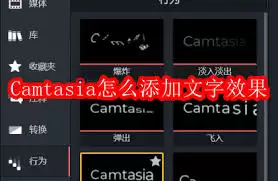
首先启动Camtasia软件并导入需要剪辑的视频素材。将时间轴定位到需要添加文字的位置,接着点击"添加"菜单,选择相应文字功能。此时视频预览窗口会出现文字输入框,输入您想要展示的文本内容。您可以根据视频风格调整文字的字体样式、字号大小、颜色搭配及对齐方式,使其与整体画面完美融合。
二、选择文字特效
选中添加的文字后,点击"动画"选项卡。这里预设了多种文字动态效果,包括淡入、淡出、飞入、旋转等。选择不同效果时,可在预览窗口实时查看文字呈现的动画效果,从而挑选出最适合视频情境的视觉呈现。
三、自定义文字参数
如果预设效果无法完全满足需求,还可以进一步自定义参数。在"动画"选项卡中,找到"自定义动画"按钮并点击。在弹出的设置窗口中,您可以对文字效果的各项参数进行精细调整。比如设置"飞入"效果的进入方向、运动速度及延迟时间;调整"旋转"效果的转动角度、旋转圈数及运动轨迹。通过个性化参数设置,让文字效果既独特又能契合视频主题。
四、添加关键帧
关键帧是实现复杂文字动画效果的重要手段。在自定义动画设置窗口中,通过在时间轴不同位置设置关键帧,可以精准控制文字效果的变化过程。例如在淡入效果中,可在开始时设置透明度为0,然后在合适位置添加关键帧,将透明度逐步调整为100%,从而实现自然的淡入效果。通过合理设置关键帧,还能创造出文字跳动、闪烁等富有创意的动态效果。
五、预览与调整
完成文字效果添加及参数设置后,点击预览按钮查看整体效果。若发现某些地方不符合预期,可随时返回修改。通过不断调整文字内容、效果参数及呈现时机,直至达到满意的视觉效果为止。
通过以上步骤,您就能轻松在Camtasia中为文字添加惊艳的动态效果,让视频内容更加生动有趣,有效吸引观众的注意力。不论是制作教学视频、创意短片还是其他类型的视频内容,恰当的文字特效都能成为提升视频质量的有效工具。


