
在CorelDRAW 2020中调整图片尺寸是一个常见需求,接下来为您详细介绍具体操作方法。
首先,启动CorelDRAW 2020软件并导入需要调整大小的图片。您可以通过"文件"菜单中的"导入"功能来选择图片文件。
选中导入的图片后,您会注意到属性栏中出现了与图片相关的设置选项。其中"变换"功能区包含了调整图片尺寸的关键工具。
如需精确设置图片的宽度和高度数值,可直接在属性栏的"对象大小"区域输入具体尺寸。比如原始图片宽度为10厘米,若需调整为15厘米,只需在"宽度"框中修改数字即可。高度也可通过相同方式同步或单独调整。
此外,您还可以通过拖动图片边缘的控制点来快速改变图片尺寸。将鼠标指针移至图片的角点或边中点处,当指针变为双向箭头时,按住鼠标左键并拖动,就能直观地放大或缩小图片。
如果您希望按照特定比例来调节图片尺寸,可在属性栏中找到"锁比例"按钮并按下,这样在拖动控制点时,图片的宽高会按照相同比例变化,避免图片变形。
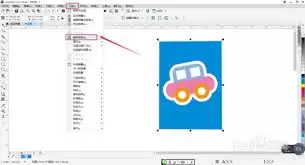
除了在属性栏操作的方法外,您还可以利用"变换"菜单中的"缩放与镜像"功能。在这里,您能更灵活地设置水平和垂直方向的缩放比例,还可以进行镜像翻转等操作,进一步满足您对图片尺寸及形态的调整需求。
在CorelDRAW 2020中调节图片尺寸,无论是通过属性栏直接输入数值、拖动控制点,还是借助"变换"菜单的功能,都能轻松实现,让您根据实际需求对图片进行精准的尺寸调整。


