
DiskGenius 是一款功能强大的数据恢复工具,接下来为您详细介绍如何使用这款软件来找回丢失的文件。
首先,请确保您已正确地安装好 DiskGenius 软件。启动程序后,您会看到一个简洁直观的操作界面。
选择文件丢失所在的磁盘
在 DiskGenius 主界面中,请找到您认为文件丢失的磁盘分区并选中它。软件将自动分析该分区内的文件系统结构。
查找丢失的文件
1. 误删除恢复:如果文件是被误删除的,可以点击“误删除文件恢复”功能。DiskGenius 会扫描磁盘中已被标记为删除但尚未被覆盖的文件空间。软件将依据文件特征和目录结构,尝试找回这些数据。您可以通过文件类型、文件名等条件进行筛选,从而更快地定位您需要恢复的文件。
2. 格式化恢复:当分区被格式化后,请选择“格式化恢复”选项。软件将对格式化后的分区进行深度扫描,尝试重建文件系统结构,并找回丢失的文件。扫描过程可能需要一些时间,具体取决于磁盘的大小和数据量。
3. 分区丢失恢复:如果整个分区丢失或损坏,可使用“分区丢失恢复”功能。DiskGenius 会尝试识别磁盘上的分区信息,并恢复丢失的分区及其包含的文件。
恢复文件
当您找到需要恢复的文件后,勾选它们并选择一个安全的存储位置进行保存。请注意,切勿将恢复的文件保存到原丢失文件所在的磁盘分区,以免覆盖原始数据,导致无法完成恢复。
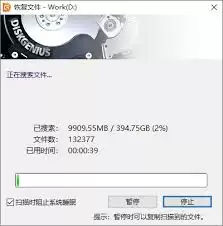
在文件恢复过程中,请确保电脑有足够的存储空间,同时避免进行其他可能干扰数据恢复的操作,例如磁盘整理、大量文件写入等。
DiskGenius 提供了多种灵活且有效的文件恢复方式,遵循以上步骤,您就有较大机会成功找回丢失的文件,为数据安全提供有力保障。


