
在进行视频编辑时,我们常常需要将多个PSD设计文件整合起来,以便更高效地完成整体视频制作。Premiere Pro(简称PR)为我们提供了便捷的操作方式,让我们能够轻松实现这一需求。
首先,确保你已经在PR中打开了目标项目。接着,在时间轴上找到导入PSD文件的具体位置。通常来说,你可以将时间指针定位在第一个PSD文件需要开始呈现的时间点。
接下来,开始正式导入PSD文件。点击顶部菜单栏的"文件"选项,选择"导入"功能,在弹出的文件选择窗口中,找到存放PSD文件的文件夹。你可以一次性选中多个需要使用的PSD文件,然后点击"打开"按钮将它们全部导入项目中。
成功导入的PSD文件会以素材的形式出现在项目面板里。现在,你可以逐个将它们拖动到时间轴上。当你将第一个PSD文件拖到时间轴时,PR会根据PSD文件的图层结构自动创建对应的视频轨道。每个图层都会成为一个独立的视频轨道,按照从上到下的顺序排列,与原始PSD文件中的图层顺序保持一致。
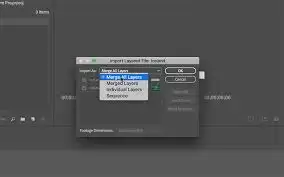
如果你需要继续添加更多PSD文件,只需重复上述操作流程,将其余PSD文件依次拖动到时间轴上合适的位置。PR会自动将这些文件的图层轨道合并到现有的时间轴轨道中。
在时间轴上,你可以对合并后的PSD文件进行进一步编辑。例如调整各个图层的显示顺序,改变它们在视频中的前后位置关系;还可以调整每个图层的持续时间,让它们在视频中显示的时长更符合你的创作需要。
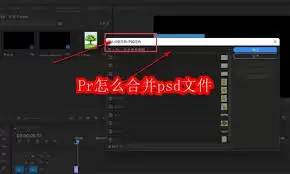
此外,你还可以对PSD文件中的图层添加一些特效处理。选中某个图层轨道后,在效果控制面板中,你可以添加各种视频特效,比如滤镜、转场效果等,让视频表现更加丰富多彩。
通过以上步骤,你就能轻松在PR中完成PSD文件的合并,并对其进行全面的编辑和处理,从而制作出高质量的视频作品。无论是个人创作还是专业项目,PR的PSD文件合并功能都能为你提供强有力的支持,帮助你实现心中的视频构想。


