
在使用酷狗音乐电脑版时,我们偶尔会想要调整下载目录的位置,这样能更好地管理音乐文件。接下来就为大家详细介绍如何修改下载路径的具体步骤:
打开酷狗音乐电脑版
找到桌面上的酷狗音乐图标双击打开,即可启动软件。
进入设置界面
点击软件界面右上角的“菜单”按钮,从弹出的下拉选项中选择“设置”功能。
找到下载设置
在设置窗口左侧的导航栏中,找到并点击“下载设置”选项。
修改下载目录
进入下载设置页面后,你会看到“下载目录”这一栏。只需点击右侧的“更改目录”按钮即可进行调整。
这时系统会弹出一个文件浏览窗口,你可以在这里选择想要设置为下载目录的文件夹。比如选择“D:musicdownload”这样的路径,之后所有下载的音乐都会保存到这个指定文件夹中。
选好目标文件夹后,点击“确定”按钮保存选择。
确认设置
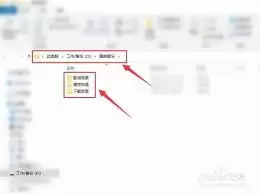
回到下载设置页面,你会发现“下载目录”已经更新为你刚刚选择的新路径。
最后点击设置窗口下方的“应用”按钮,保存所有更改。
通过以上简单几步,你就能轻松调整酷狗音乐电脑版的下载目录。之后所有下载的音乐都会自动保存到新设置的文件夹里,方便你集中管理和查找。这样一来,你可以更高效地整理自己的音乐库,快速找到喜欢的歌曲。无论是为了分类存储不同类型的音乐,还是想要将音乐文件统一保存到特定的磁盘分区,修改下载目录都能满足你的需求。现在,你可以根据自己的喜好和使用习惯,灵活设置酷狗音乐的下载路径,享受更加便捷的音乐下载体验。


