
在 Adobe Premiere Pro CS6 中随心调整视频画面尺寸
视频剪辑过程中,经常需要调整画面尺寸来达到想要的视觉效果。Adobe Premiere Pro CS6 提供了多种便捷方式,帮助用户实现对视频画面的自由裁剪。
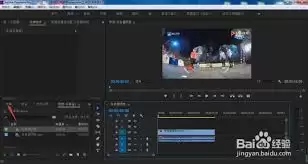
首先,将需要裁剪的视频素材拖入时间轴,选中该素材后,在"效果控件"面板中找到"运动"选项。通过调整"缩放"参数,可以整体改变视频画面的大小。不过这只是基本的缩放操作,若要进行更精细的裁剪,还需要借助"裁剪"功能。
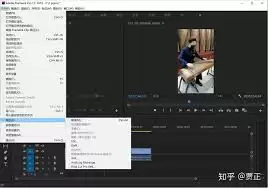
在"效果控件"面板中展开"运动"属性,下方可以看到"裁剪"选项。通过设置"顶部"、"底部"、"左侧"、"右侧"的数值,就能对视频画面的四个边缘进行精确裁剪。比如增加"顶部"的数值,画面顶部就会被裁掉;减小"左侧"的数值,则会保留更多左侧画面。
此外,利用关键帧还能实现动态裁剪效果。在时间轴上将播放指针移动到需要设置关键帧的位置,点击"顶部"等属性前的菱形图标添加关键帧。然后将播放指针移动到其他位置,再次调整裁剪参数并添加关键帧,这样视频在播放过程中就会根据设定的关键帧动态调整画面尺寸,呈现独特的视觉效果。
如果想要裁剪出不规则形状的画面,还可以借助"钢笔工具"。在"节目监视器"窗口中点击"钢笔工具",然后在视频画面上绘制路径,路径内的画面会被保留,路径外的部分则被裁剪,从而实现随心所欲的画面裁剪。
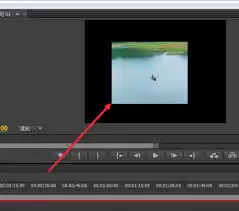
通过这些方法,在 Adobe Premiere Pro CS6 中能够轻松实现视频画面的自由裁剪,为视频创作增添更多创意与精彩。


