
不少用户都曾遇到过这样的困扰:当电脑运行时,Microsoft Defender 经常在后台默默执行各种任务,这往往会导致 CPU 占用率飙升。那么,怎样才能有效避免这种情况发生呢?下面为大家整理了五个实用方法,帮助您解决这个烦恼。

优化 Microsoft Defender 的扫描 CPU 占用率
通常情况下,Microsoft Defender 会以标准优先级运行扫描程序,允许其在需要时占用高达50%的CPU资源。这可能会与前台应用程序产生资源竞争,导致系统运行变得迟缓。若想在扫描过程中确保活动应用程序的优先权,您可以通过 PowerShell 来调整 Defender 的优先级和资源限制。
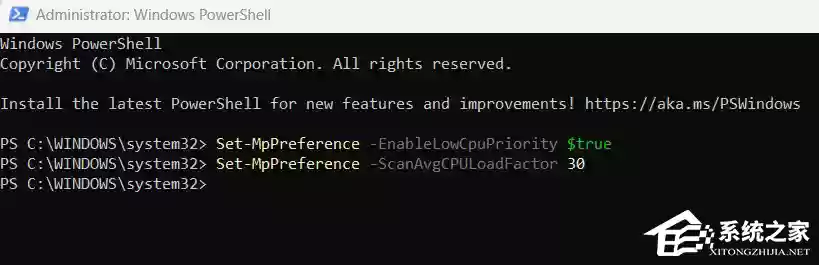
首先,在 Windows 搜索栏中输入“PowerShell”,右键单击搜索结果并选择“以管理员身份运行”。接着,执行以下指令:
Set-MpPreference -EnableLowCpuPriority $true
这条命令会将扫描优先级设为低级别。
Set-MpPreference -ScanAvgCPULoadFactor 30
该命令将 CPU 使用率限制在30%以内。虽然您可以进一步降低这个限制,但我们建议不要将其设置在15%以下,否则会严重影响扫描效果。
若要恢复默认设置,请输入以下命令:
Set-MpPreference -EnableLowCpuPriority $falseSet-MpPreference -ScanAvgCPULoadFactor 50
利用开发驱动器来提升性能
采用 ReFS 格式的 Dev Drive 专门针对需要高稳定性和速度的工作负载而设计。Microsoft Defender 通过将文件扫描推迟到访问时进行,从而最大限度地减少延迟,更好地适应 Dev Drive 的运行特点。不过,由于扫描仅在文件打开后才执行,这可能会稍微降低安全性。
为了优化性能,建议将经常访问的数据重新定位到 Dev Drive,避免 Microsoft Defender 影响工作效率。
配置存档扫描以提高效率
在扫描存档文件时,Microsoft Defender 需要先对其进行解压缩,这个过程可能会消耗大量系统资源。虽然您可以禁用存档扫描功能,但由于存在遗漏隐蔽恶意软件的风险,我们并不建议这样做。您可以通过修改 Defender 设置,使其仅扫描超过特定大小的存档文件,因为大多数恶意软件通常隐藏在较小的软件包中。
这个调整可以通过编辑注册表来完成。请谨慎操作,因为对 Windows 注册表的错误更改可能导致系统问题。编辑前请务必备份注册表。
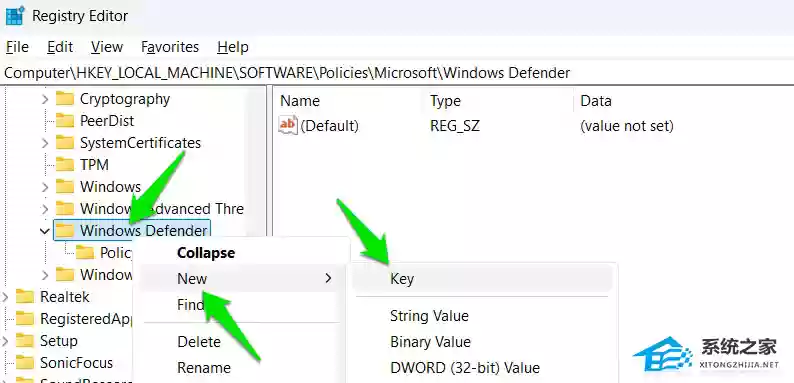
首先,导航至:
HKEY_LOCAL_MACHINESOFTWAREPoliciesMicrosoftWindows Defender
右键单击Windows Defender并选择新建→项来创建一个新项,将其命名为Scan。
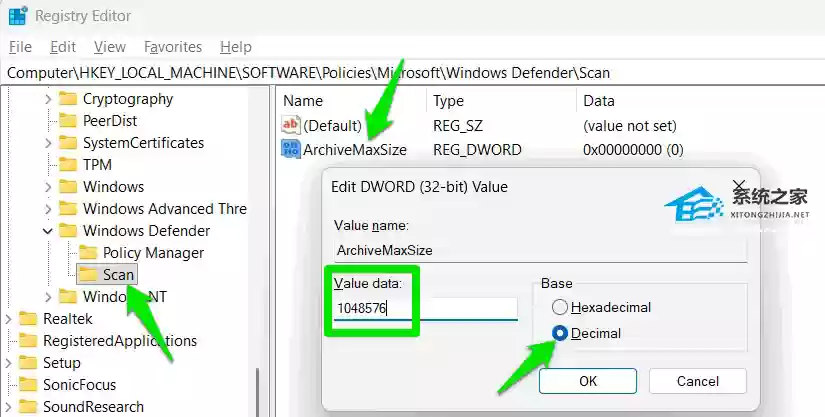
在左侧面板中突出显示新创建的“扫描”键后,右键单击右侧面板,选择“新建”→“DWORD(32位)值”,并将其命名为ArchiveMaxSize。
双击该值,在“基数”下选择“十进制”,然后设置最大大小(以KB为单位)。例如,要将扫描范围限制在1GB以下的档案文件,请输入1048576(1GB以KB为单位)。要撤销此项更改,只需删除该DWORD值即可。
调整扫描计划以优化性能
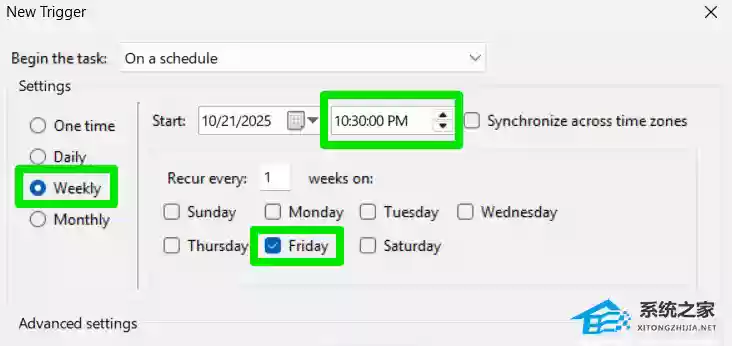
为了最大程度地减少 Microsoft Defender 扫描带来的CPU负载,请考虑重新安排这些扫描的执行时间和频率。虽然每日扫描是标准配置,但切换到每周扫描计划可以减少系统中断,同时不会损害安全性,特别是在实时保护始终保持活动状态的情况下。
要调整扫描计划,请打开任务计划程序。导航至任务计划程序库→Microsoft→Windows→Windows Defender。双击“Windows Defender 计划扫描”,然后在“触发器”选项中单击“新建”。
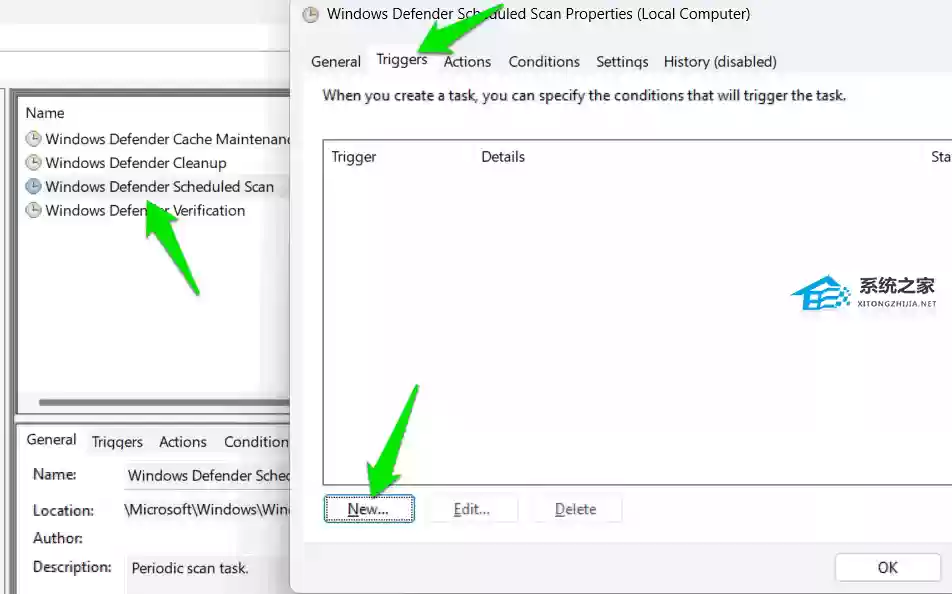
设置与您工作流程最匹配的首选扫描时间、频率和周期,然后点击“确定”。现在,您的扫描将在您指定的时间每周进行。
重新审视高级安全功能
Microsoft Defender 包含许多高级功能,这些功能通常默认为禁用状态,因为它们可能并非对所有用户都必不可少,并且会增加资源消耗。除非您的特定安全需求绝对必要,否则请考虑避免使用这些高级功能,例如应用程序防护、受控文件夹访问和内存完整性。
这些调整将确保 Microsoft Defender 继续提供强大的保护,同时不会影响您的日常计算体验。此类优化对游戏场景尤其有益,因为即使是轻微的系统中断也会影响游戏体验。


