
FastStone Capture 是一款功能全面的截图工具,不仅能满足常规的截图需求,还可以对图片进行简单编辑,其中就包括虚化背景的操作。接下来我们详细介绍如何通过 FastStone Capture 对图片局部区域进行虚化处理。
首先,打开 FastStone Capture 软件。如果你还没安装,可以先去官网下载并完成安装配置。
接下来,选择截图范围。在软件界面中,根据需求选择合适的截图模式,例如矩形区域、椭圆区域或者自定义形状,截取包含需要虚化区域的图片。
截图完成后,软件会自动打开图片编辑界面。此时你需要找到图片编辑工具栏,通常在界面的上方或侧边显示。
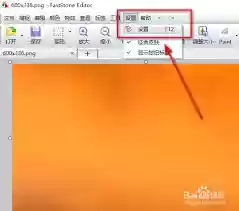
在编辑功能中,找到与虚化相关的工具。通常 FastStone Capture 会提供专门的“虚化画笔”或者“模糊效果”选项。
如果使用虚化画笔,点击该工具后,可以调节画笔的大小、硬度参数,以适应不同区域的虚化强度要求。随后在图片上需要虚化的位置进行涂抹,即可实现自然的模糊效果。
如果选择预设虚化效果,一般会有轻度、中度、深度等几个选项,你可以根据实际效果需要选择合适强度,应用到整个截图或局部区域。
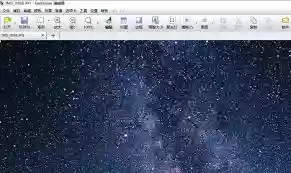
在虚化处理过程中,建议实时观察效果变化,根据画面协调性随时调整虚化参数,或者使用撤销功能重新涂抹,直到达到理想的景深效果。
完成虚化操作后,点击保存按钮,选择合适的存储路径和图片格式,例如常用的 JPEG、PNG 等格式。
通过以上步骤,利用 FastStone Capture 就能轻松实现图片局部虚化。无论是为了突出画面主体、保护隐私信息,还是营造特定的氛围感,这款软件的虚化功能都能满足你的需求。它为用户提供了一种便捷高效的图片编辑方式,让你在处理截图时更加得心应手,能够快速对图片进行个性化调整,使其更符合使用场景。如果你经常需要处理图片虚化,不妨试试 FastStone Capture 这款工具,相信它能为你带来满意的效果。


