
在使用剪映进行视频编辑时,偶尔会遇到播放卡顿或导出异常等问题,而关闭硬件加速编码功能或许是解决这类困扰的有效途径。那么如何在剪映中关闭硬件加速编码呢?接下来就为大家详细介绍具体操作步骤。
硬件加速编码是什么
硬件加速编码是通过调用计算机的图形处理器(GPU)等专用硬件资源来提升视频编码效率的技术。虽然它能大幅缩短输出时间,但在部分设备或特定场景下,反而可能引发兼容性问题或渲染异常。
为什么要关闭硬件加速编码
1. 缓解播放卡顿:编辑过程中若频繁出现画面卡顿、帧率骤降等情况,关闭硬件加速可能显著提升时间轴操作的流畅度。
2. 解决兼容性问题:某些视频特效或特殊格式在硬件加速模式下可能出现显示异常,切换至软件编码或许能化解这类兼容性冲突。
关闭硬件加速编码的方法
在剪映中关闭硬件加速编码的步骤非常简单:
1. 启动剪映应用程序,进入主编辑界面。
2. 点击界面右上角的设置图标(通常是齿轮形状的图案)。
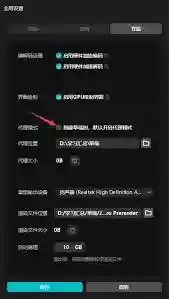
3. 在设置菜单中,找到"通用设置"选项。
4. 进入通用设置页面后,向下滚动找到"硬件加速编码"选项。
5. 将"硬件加速编码"的开关关闭即可。
关闭后的影响及注意事项
关闭硬件加速编码后,视频导出速度可能会有明显下降,尤其是在处理4K分辨率或大型工程文件时更为显著。但这样做却能获得更稳定的编辑体验,避免因硬件兼容性导致的渲染错误。如果在关闭后感觉编辑效率未改善甚至变差,可以重新开启该功能,通过反复测试找到最适合当前设备性能的设置方案。
总之,掌握剪映硬件加速编码的关闭方法,能帮助您在视频制作过程中更灵活地应对各类技术问题。当遇到播放不流畅、特效显示异常等情况时,不妨按照上述步骤尝试关闭硬件加速,看看是否能解决您遇到的难题,让创作过程更加顺畅高效。


