
在Excel中制作雷达图,能够直观呈现各项数据指标的表现情况。接下来为您详细介绍绘制雷达图的具体操作步骤。
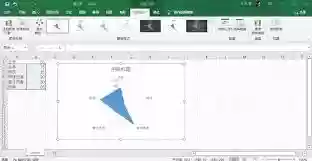
数据准备阶段
首先需要确保您的数据已经规范整理,每一行或每一列代表一个数据系列,而每一列则对应该系列的具体指标名称。比如我们手头有一份关于各品牌手机性能指标的数据,其中包含处理器性能、摄像头表现、电池续航等多个维度的评估指标。
选择数据范围
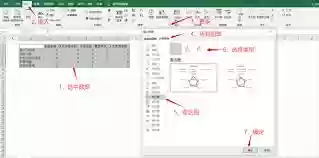
用鼠标选取需要在雷达图中展示的数据区域,注意要同时选中指标名称和对应的具体数值。
插入图表操作
点击Excel界面上方的"插入"选项卡,在"图表"功能区找到"雷达图"选项。Excel提供了多种雷达图样式,包括填充式雷达图、带数据标记的雷达图等,您可以根据数据类型和展示需求选择最合适的样式。
图表细节调整
图表样式设置
成功插入雷达图后,可以通过"图表工具"下的"图表设计"选项来调整整体样式。您可以更改图表的配色方案、字体样式、线条粗细等视觉元素,让图表看起来更加专业美观。
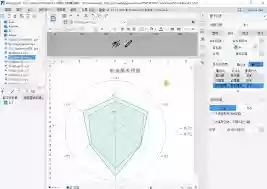
数据系列格式设置
双击某个数据系列,在弹出的"设置数据系列格式"窗格中,可以进一步调整该系列的填充颜色、边框样式、数据标记形状等细节参数。
坐标轴参数配置
点击"图表工具"中的"格式"选项卡,在"当前所选内容"组中选择"图表区",然后单击"设置所选内容格式"按钮。在"设置图表区格式"窗口中,可以对坐标轴参数进行精细调整,包括修改坐标轴的最小最大值、主要刻度单位等,确保数据展示既精确又清晰。
通过以上步骤,您就能在Excel中轻松制作出专业的雷达图,清晰展示数据的多维度信息,为数据分析和决策制定提供直观的视觉支持。


