
在日常使用360极速浏览器时,有时我们需要查看浏览器缓存的文件,无论是为了清理存储空间、查找特定的网页资源,还是解决一些与缓存相关的问题。接下来就为大家介绍几种查看缓存文件的具体方法。
首先启动360极速浏览器,在地址栏输入"chrome://settings/"(由于360极速浏览器基于Chrome内核,此方法完全适用),然后按回车键确认。
进入设置页面后,在页面左侧找到并点击"隐私设置和安全性"选项。
接着在右侧内容区域找到"清除浏览数据"选项。这里会显示多个清理选项,其中"缓存的图片和文件"就是我们需要的缓存相关内容。
如果只想查看缓存文件的存放位置而不进行清理操作,可以尝试以下方式。点击浏览器界面右上角由三条横线组成的菜单图标,在弹出菜单中选择"设置"选项。
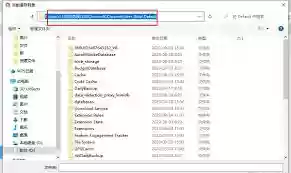
进入设置页面后,在顶部搜索框中输入"缓存",下方会自动显示相关的设置项。点击"打开文件夹"按钮,系统会自动弹出一个文件夹窗口,这里显示的正是360极速浏览器缓存文件的实际保存位置。
缓存文件通常以网页地址命名的文件夹形式存在,里面包含了该网站的各种图片、脚本、样式表等资源文件。你可以在这里找到需要的特定缓存文件。
需要注意的是,缓存文件会占用一定的磁盘空间,定期清理有助于释放存储空间,同时也能提升浏览器的运行效率。另外,不同版本的360极速浏览器在操作步骤上可能略有差异,但总体思路是相通的。
如果你只是想要临时查看某个网页的缓存版本,可以在浏览器中按下"Ctrl+Shift+Delete"组合键,在弹出的"清除浏览数据"窗口中,先选择想要清除缓存的时间范围,然后勾选"缓存的图片和文件",点击"清除数据"按钮后重新访问该网页,此时浏览器可能会加载缓存版本。
通过以上这些方法,你就能轻松查看360极速浏览器的缓存文件了,无论是为了管理存储空间还是查找特定资源,相信这些技巧都能帮到你。


