
在Premiere Pro中调整素材帧率是一项视频剪辑中常见且至关重要的操作。当我们面对不同帧率要求的项目时,掌握正确的调整方法能确保视频呈现出最佳效果。
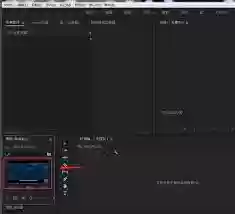
首先,启动Premiere Pro并导入需要修改帧率的素材。选中该素材后右键单击,在弹出的菜单中选择“速度/持续时间”。这一步非常关键,它能让我们进入帧率调整的核心设置界面。
在“速度/持续时间”对话框中,我们可以看到“速度”和“持续时间”等参数。帧率的调整与这些参数密切相关。通常情况下,素材的原始帧率会保持默认设置。若想提高帧率,比如从25fps提升至50fps,我们可以适当降低"速度"百分比,这样会使素材播放速度加快,同时帧率相应提升。相反,若要降低帧率,则需要适当增加"速度"百分比。
此外,还可以直接在对话框下方找到“帧率”选项进行修改。比如将原本25fps的素材改为30fps,只需手动输入30即可。调整后,Premiere Pro会根据新的帧率自动重新计算素材的播放速度和持续时间。
需要注意的是,修改帧率可能会对素材的播放效果产生一定影响。提高帧率能让画面更加流畅细腻,适合表现快速动作场景;降低帧率则可能会使画面产生卡顿感,但在一些特定创意需求下也能营造出独特的艺术氛围。
另外,修改帧率后,建议检查音频与视频的同步情况。因为帧率变化有时会导致音视频不同步,如果发现问题,可以通过调整音频的播放速度或使用同步工具来解决。总而言之,在Premiere Pro中修改素材帧率需要谨慎操作,综合考虑各种因素,才能达到理想的视频效果。


