
在AI设计软件中设置合适的出血线非常关键,它能确保最终印刷品或成品的完整性和美观度。那么当我们想要调整AI文件的出血线尺寸时,应该怎样操作呢?
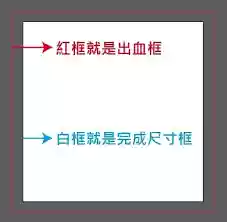
首先,需要打开AI软件并导入需要设置出血线的设计文件。出血线简单来说,就是从设计稿的边缘向外扩展一定距离的区域,这个距离就是我们即将要调整的数值。
一、选择出血线对象
通常情况下,出血线是以矩形框的形式显示的。要修改出血线的尺寸,首先要确保选中出血线对象。你可以使用选择工具(快捷键V)直接点击出血线的矩形框,当矩形框四周出现控制节点时就代表已成功选中。
二、修改出血线大小
1. 通过变换面板修改
选中出血线后,点击顶部菜单栏的“窗口”选项,在下拉菜单中选择“变换”即可打开变换面板(也可直接使用快捷键Shift+F8)。
在变换面板中,找到“宽度”和“高度”这两个选项。例如原本出血线向外扩展3毫米,现在需要调整为5毫米,直接在对应的数值框中输入5mm即可。需要注意的是,修改其中一个数值时,另一个数值会根据当前出血线矩形框的比例自动关联变化,这样可以保持出血线原有的长宽比例。
2. 使用快捷键修改
选中出血线后,按下快捷键Ctrl+T(Windows系统)或Command+T(Mac系统),此时出血线周围会出现自由变换框。
将鼠标指针移至变换框四周的控制点上,按住鼠标左键拖动,就能实时调整出血线的尺寸。比如将鼠标放在右侧控制点向右拖动,出血线的宽度就会相应增加。在拖动过程中,如果配合按住Shift键,可以让出血线在水平或垂直方向上保持等比例扩展,确保出血范围更加精确。
3. 通过属性栏修改
选中出血线后,顶部的属性栏中会实时显示相关的尺寸参数。
直接在属性栏的“宽度”和“高度”数值框中输入想要调整的尺寸,然后按下回车键确认,就能快速完成修改。
调整AI出血线尺寸其实并不复杂,通过以上几种常用方法,设计师可以根据具体的设计需求灵活调整出血线,为作品的最终呈现提供更精准的保障。确保在后续的印刷、裁切等制作过程中,作品能够完美呈现,避免出现边缘裁切不完整等问题。


