
在CorelDRAW X4中如何设置上标文字?首先启动软件并输入需要处理的文字内容。例如若需输入"x²",可先键入"x2"。
接着需要选中数字"2"。这一步至关重要,只有正确选取目标字符才能执行后续操作。
随后点击顶部菜单栏中的"文本"功能选项卡。
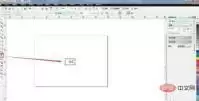
从展开的下拉菜单中找到"字符格式化"命令。点击后将弹出对应的设置对话框。
在字符格式化界面中,定位到"位置"设置区域。这里提供了多种字符位置调整选项。
在位置属性中找到"上标"复选框,勾选后即可在预览区看到数字"2"已转换为上标格式。
最后点击"确定"按钮应用设置。此时"x2"已成功转换为标准的上标形式"x²"。
此外还存在更便捷的操作方式:选中目标字符后,同时按住Ctrl键与小键盘的"+"键,即可快速实现上标效果。若要取消上标,只需选中已设置字符重复此快捷键即可还原。
掌握这些方法后,您就能在CorelDRAW X4中自如地处理上标文字。无论是数学公式、化学表达式,还是其他需要专业排版的场景,都能高效完成,让设计作品呈现出更规范的视觉效果。


