
在Blender中快速制作一片绿树叶,可以遵循以下步骤。
一、创建基础形状
启动Blender,进入编辑模式。从“添加”菜单中选择“网格”,点击“平面”选项,即可创建一个基础平面作为树叶的雏形。选中平面后,按“S”键并拖动鼠标,调节平面尺寸,使其接近常见树叶的比例。
二、塑造树叶轮廓
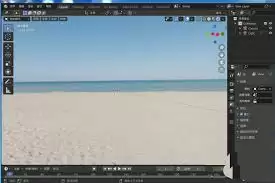
切换到顶点编辑模式(快捷键“Tab”)。选取平面上的顶点,通过拖拽来初步勾勒出树叶的外形。灵活运用“G”键移动、“R”键旋转及“S”键缩放等功能,不断优化顶点的位置,让叶形更加生动自然。
三、添加细节
为提升树叶的真实感,可借助“细分曲面”修改器增加模型的面数,让表面更显平滑。选中平面后,进入“修改器”面板,点击“添加修改器”,选用“细分曲面”。根据需求调整细分等级,直到获得理想的平滑度。
四、纹理与材质赋予
新建一个材质球,在材质编辑器里配置相关属性。针对绿叶效果,可将“基础色”设为自然绿色,并参考真实叶片的色泽进行微调。还可加载如“法线贴图”等纹理,增强叶片表面的肌理与立体感。完成后,将材质赋予树叶模型。
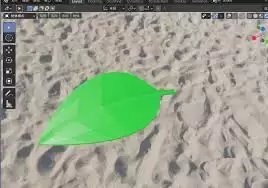
五、光照与渲染
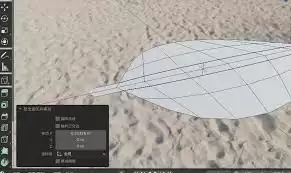
布置合适的光照环境以突显树叶的形态与质感。可添加“日光”作为主光源,调节其方位、强度与色调,模拟真实的明暗过渡。选择“Eevee”或“Cycles”渲染引擎,设置相关参数后,点击“渲染”按钮,就能生成一片逼真的绿叶模型图像。
按照上述流程,充分利用Blender丰富的建模工具,您就能快速打造出栩栩如生的绿叶模型。无论是用于场景点缀、动画制作还是其他视觉项目,都能达到理想的效果。


