
在XMind中插入标记能有效突出关键信息、区分内容的优先级,接下来为您详细介绍几种标记添加方式:
为主题添加标记
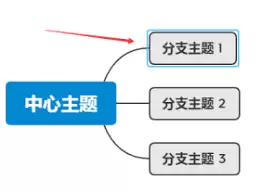
1. 选中需要标注的主题;
2. 点击顶部菜单栏的"标记"功能,这里提供了圆形、方形、三角形等多种颜色的预设标记。选择合适的样式后,标记就会出现在对应的主题旁。
使用快捷键快速标记
除了菜单操作,还可以通过快捷键提升效率。在Windows系统中按住"Ctrl"键,或在Mac系统中按住"Command"键,同时配合数字键(如Ctrl+1、Ctrl+2等),即可快速为选定主题添加对应的预设标记。每个数字对应特定样式的标记,方便快速分类标注。
创建个性化标记
当预设标记无法满足需求时,可以创建专属标记:
1. 选中目标主题;
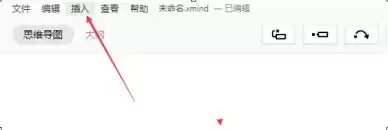
2. 点击"标记"菜单中的"更多标记"选项;
3. 在弹出的窗口点击"新建",即可自定义标记的形状、配色、尺寸等参数。创建完成后,新标记会自动保存至标记库,随时可以调用。
为子主题添加标记
需要标注下级内容时,操作流程与主主题相似:选中子主题后,通过预设标记、快捷键或自定义标记功能进行标注,这样就能清晰展现子主题间的差异与重点。
掌握这些标记技巧后,您的思维导图将更具层次感和表现力。无论是学习笔记、工作规划还是项目梳理,合理运用标记都能让思维可视化效果更出色,有效提升信息传达的效率。


