
在使用Excel制作饼图时,为了让数据的呈现更加直观,往往需要同时显示具体数值和所占百分比。下面分享几个实用的设置技巧,帮助你快速实现这一效果。
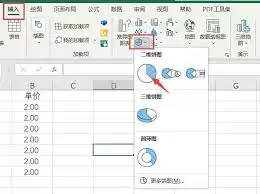
首先,点击选中已生成的饼图。在顶部菜单栏中找到“图表工具”下的“图表设计”选项卡,点击其中的“添加图表元素”功能按钮,此时会展开一个下拉菜单。
在菜单列表中,找到“数据标签”这一项。Excel提供多种标签显示位置,例如“居中”“数据标签内”“数据标签外”等,你可以根据饼图的整体布局选择最合适的摆放方式。选择后,饼图上就会显示各分类对应的具体数值。
如果需要同时显示百分比,请再次点击“添加图表元素”,选择“数据标签”下的“其他数据标签选项”。此时会弹出“设置数据标签格式”侧边栏,在这个窗口中定位到“标签选项”部分。
勾选“百分比”复选框,饼图上的标签就会同步显示数值和百分比信息。你还可以继续调整标签的字体样式、大小、颜色及对齐方式,让整体视觉效果更协调清晰。
如果想要规范数值和百分比的显示格式,比如保留小数点后两位,可以在“设置数据标签格式”窗口中切换到“数字”选项卡,根据需求选择合适的数字类型和格式。
除了基础设置外,你还可以对饼图标签进行灵活调整。例如当数据项较多、标签显得密集时,可以适当缩小字号或手动微调标签位置,避免文字重叠影响阅读。
通过以上方式,你能够便捷地让Excel饼图同时呈现数值与百分比,使数据表达更加一目了然。无论是在工作报告中展示统计结果,还是在数据分析中解读结构比例,清晰的饼图都能有效提升信息传达的效果。


