
在PPT设计中巧妙运用网格参考线,能够显著提升版面布局的专业性。这些隐形的辅助线条犹如设计导航,帮助我们准确把握每个元素的位置关系,从而打造视觉效果更出众的演示文档。下面详细介绍主流PPT软件的网格参考线设置技巧。
Microsoft PowerPoint设置指南
1. 启动网格显示功能:打开PPT文档后,选择顶部菜单栏中的"视图"选项卡;
2. 激活布局辅助工具:在"显示"功能区域,同时勾选"网格线"和"参考线"两个选项,幻灯片立即呈现精准的定位网格;
3. 个性化调整参数:如需自定义间距标准,只需右键点击页面空白处,选择"网格和参考线"进入高级设置界面。这里可以精细调节网格密度、对齐方式等关键参数。
WPS演示操作方法
1. 进入显示设置:点击工具栏上的"视图"主菜单;
2. 开启设计辅助:勾选列表中的"网格线"和"参考线"功能项;
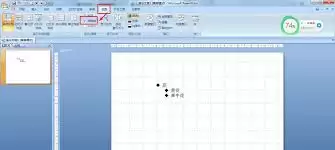
3. 自定义布局标准:通过右键菜单选择"网格和参考线"选项,在弹出的设置面板中,可根据具体设计需求调整各项参数。
Keynote使用技巧
1. 调用辅助工具:点击顶部菜单栏的"显示"选项;
2. 激活设计辅助:在下拉菜单中启用"显示网格"和"显示参考线"功能;
3. 深度参数配置:通过"文档"→"高级"→"幻灯片布局"路径,进入"参考线与网格"选项卡,进行专业的网格系统设置。
掌握这些实用的网格参考线技巧,您将发现PPT排版工作变得事半功倍。不论是文字对齐、图形摆放还是整体版式设计,都能轻松实现专业级的精准布局,大幅提升演示文档的视觉品质。


