
使用Adobe Premiere Pro CS6为视频添加字幕能够让作品更具感染力,同时确保观众更好理解视频内容。下面详细介绍具体操作方法:
导入视频素材后,将其拖放至时间轴面板。确定需要添加字幕的时间位置,这是字幕制作的第一步。
创建字幕的基本方法
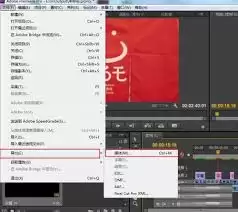
点击顶部菜单栏的"字幕"选项,选择"新建字幕"→"默认静态字幕",这将打开字幕属性设置面板。
在字幕编辑窗口中,可以自定义文字样式。建议选择清晰度高的字体,并根据视频色调设置合适的文字颜色。通过对齐工具可以让文字在画面中呈现最佳位置。
输入文字内容时要分段处理,这样更方便后期调整。使用"选择工具"可以自由移动字幕位置,"文字工具"则用于修改具体内容。
字幕动画的设置技巧
设置字幕时长时,先将时间线定位到字幕出现的初始位置,在"特效控制台"中为"位置"属性打上关键帧。再将时间线移到字幕结束的位置,调整位置数值让字幕移出画面。
要为字幕添加渐变效果,可以在"不透明度"属性上设置关键帧:字幕开始时设置为0%,出现后调整为100%,结束时再恢复为0%,这样就能实现自然流畅的淡入淡出效果。
提高制作效率的实用技巧
对于需要添加多段字幕的视频,建议先完成一段字幕的设置,然后通过复制粘贴方式快速创建其他字幕,只需修改文字内容和时间位置即可。
按照上述步骤操作,就能在Adobe Premiere Pro CS6中制作出效果专业的字幕,大幅提升视频作品的完成度和观看体验。


