
在日常上网时,文件下载速度往往是大家关注的焦点。迅雷的云加速功能能显著提升下载效率,而配合360极速浏览器的优化设置,更能让我们享受到流畅的下载体验。
首先需要确认已安装最新版迅雷并开通云加速服务。若尚未安装,可前往迅雷官网下载安装包。
打开360极速浏览器后,点击右上角的"三横线"菜单按钮,在下拉选项中选择"设置"。
在设置界面左侧导航栏,找到"下载内容"选项并点击。
在下载管理页面中,找到"下载方式"选项。默认情况下可能选择的是浏览器内置下载器,这里我们需要修改为"使用迅雷下载"。点击下拉菜单,选中"迅雷"即可完成关联。
接下来进行详细的迅雷个性化配置。找到"迅雷下载设置"项目,点击旁边的"高级设置"按钮。
在弹出的配置窗口中,首先切换到"任务管理"标签页。这里可以根据设备性能和网络状况调整同时下载任务数等参数。例如网络条件优异时可适当增加并发任务数,让下载效率最大化。
然后进入"连接设置"标签页。建议保持"最大连接数"的默认高数值,同时根据实际情况调整"上传速度限制"。若使用小区宽带等上传带宽有限的网络,适当限制上传速度可以确保下载更加稳定。
最后进入"高级选项"标签页,勾选"自动设为默认下载工具"选项,这样每次启动时就会自动确认默认使用迅雷进行下载。
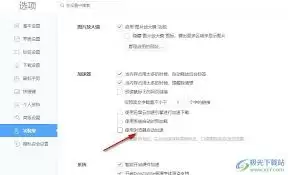
配置完成后,点击"确定"按钮保存所有修改。
现在当你在360极速浏览器中点击任何文件下载链接时,都会自动启用迅雷下载器,并触发云加速功能,让你的下载体验如虎添翼。
只需这几个简单的设置步骤,就能在360极速浏览器中完美结合迅雷云加速技术,大幅提升日常工作和娱乐中的文件获取效率。


