
想要在Snipaste中调整日志输出级别?这款备受好评的截图工具虽然功能强大,但过多的日志记录有时会影响使用体验。以下是详细的日志级别调整指南,助你灵活控制软件的日志记录行为。
Snipaste日志级别调整步骤
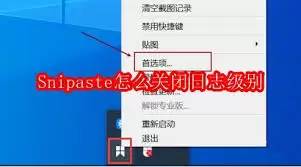
1. 启动Snipaste应用后,首先点击主界面右上方的"设置"按钮
2. 进入设置面板后,展开"高级设置"或"常规设置"选项
3. 滚动查找"日志记录"或"调试信息"相关设置项
4. 在日志级别选项中,系统通常提供:详细(verbose)、调试(debug)、信息(info)、警告(warning)、错误(error)等多级筛选
5. 选择适合的日志级别:一般使用推荐选择"警告"级别,即可过滤大多数调试信息
6. 最后点击"应用"保存设置,有些版本可能需要重启软件使配置生效
值得注意的是,日志级别的设置具有即时性。如果你在调试插件功能或排查异常时,可以随时调高日志级别获取更详细的运行信息。日常使用时,选择中等偏下的日志级别既能保持必要的记录,又可避免过多的后台日志影响性能。
通过合理的日志级别设置,不仅能优化软件运行效率,还能帮助保持系统日志文件的整洁性,建议定期检查调整这项设置以获得最佳使用体验。


