
在远程控制的场景中,有时候我们需要一种更为隐蔽的操作方式,向日葵远程控制软件提供了启用黑屏的功能,这能满足特定需求。下面就详细介绍一下如何启用该功能。
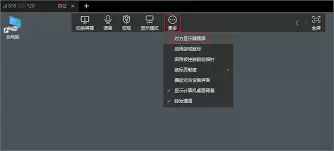
首先,确保你已经在被控端设备上成功安装了向日葵远程控制软件。安装完成后,打开软件并登录账号。
进入被控端软件界面后,找到软件的设置选项。一般来说,在软件的菜单栏或者界面的特定区域可以找到设置入口。点击进入设置页面后,在众多设置选项中,仔细寻找与显示相关的设置部分。
在显示设置中,你会发现“启用黑屏”的选项。这个选项可能有不同的表述方式,但大致意思相近。将该选项勾选上,即可启用黑屏功能。
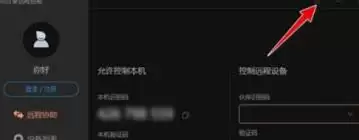
启用黑屏功能后,当你通过主控端远程连接到被控端设备时,被控端的屏幕将变为黑屏状态。这样一来,在远程操作过程中,被控端设备的屏幕内容不会被他人轻易看到,增加了操作的隐蔽性和安全性。
需要注意的是,启用黑屏功能后,被控端设备的操作界面虽然不可见,但远程控制操作依然可以正常进行。你可以像往常一样在主控端对被控端进行各种操作,如打开应用程序、执行命令等,被控端设备会按照你的指令运行,只是屏幕呈现黑屏效果。
另外,如果你之后想要恢复正常的屏幕显示,只需再次进入被控端软件的设置页面,取消“启用黑屏”选项的勾选即可。
向日葵远程控制软件的黑屏功能为用户提供了一种灵活且实用的远程控制方式。无论是在工作场景中需要对公司电脑进行私密操作,还是在个人使用中保护隐私,该功能都能发挥重要作用。通过简单的设置步骤,就能轻松启用黑屏功能,让远程控制更加安全、隐蔽。掌握这一功能,能让你在远程控制设备时更加得心应手,满足各种不同的使用需求。