
ES文件浏览器作为专业级文件管理神器,支持多国语言切换功能,让全球用户都能轻松上手。这篇教程将手把手教你如何自定义ES文件浏览器的界面语言,让你的文件管理体验更加个性化。

设置步骤详解
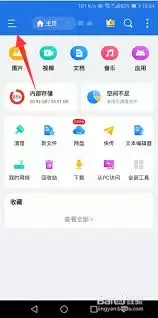
1. 启动ES文件浏览器App后,点击底部导航栏的「设置」图标进入配置中心。
2. 在设置菜单中找到「语言与地区」选项(部分版本可能显示为"Language"或类似内容)。不同版本应用可能存在细微差异,但主要设置项基本都在这里。
3. 进入语言选择界面后,系统会列出所有可用的语言选项,包括简体中文、英文、日语等多种语言供你选择。
4. 确认语言选择后,App会提示需要重启生效。点击确认按钮关闭应用,然后重新打开即可完成语言切换。
常见问题解决方案
• 语言选项无法正常保存?建议先检查App是否为最新版本,前往应用商店更新可能解决此问题。
• 出现界面显示异常?请确保手机系统语言与App设置语言匹配,避免因系统语言冲突导致的显示问题。
• 仍然无法解决?可以尝试卸载重装App,在首次启动时直接设置目标语言。

完成以上设置后,你就可以按照自己熟悉的语言环境高效管理手机文件了。无论是本地存储、云端文件还是网络共享资源,都能获得更加流畅的使用体验。