怎样快速合并多个PDF文档?PDF文件在工作和学习场景中极其常见:工作中,产品资料通常以PDF格式发送;学习时,网络资源也大多采用PDF格式下载。随着积累的PDF文档越来越多,将这些文件合理合并不仅能提高工作效率,还能节省存储空间。今天给大家介绍一款操作便捷的PDF合并工具,轻松实现多个PDF文件的无缝整合,下面就来详细了解具体操作步骤。
准备工作
系统要求:Windows 7旗舰版
设备型号:戴尔灵越16pro
软件版本:小白PDF转换器v1.1.1.27
详细操作步骤
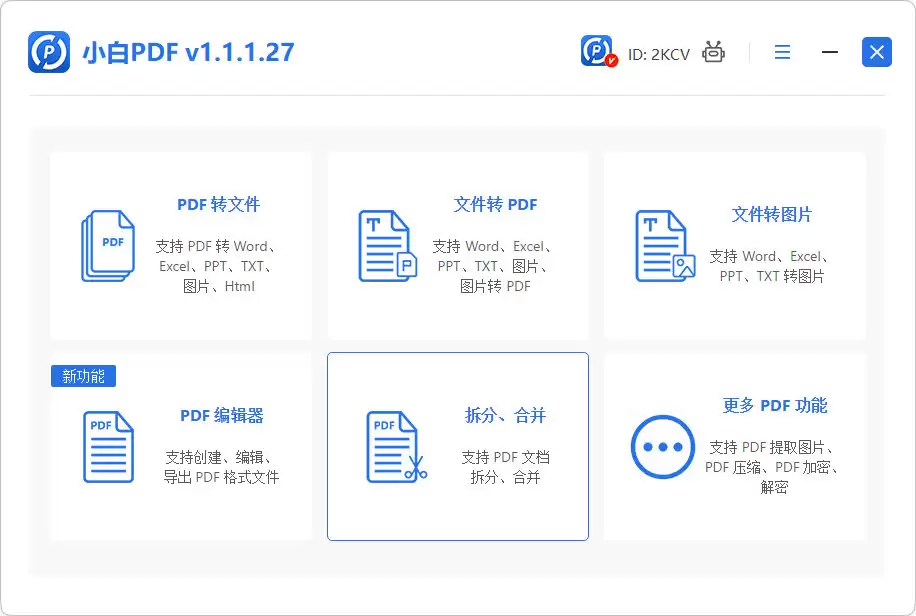
1、电脑端安装好小白PDF转换器后启动程序,在功能菜单中选择"PDF文档合并"选项。
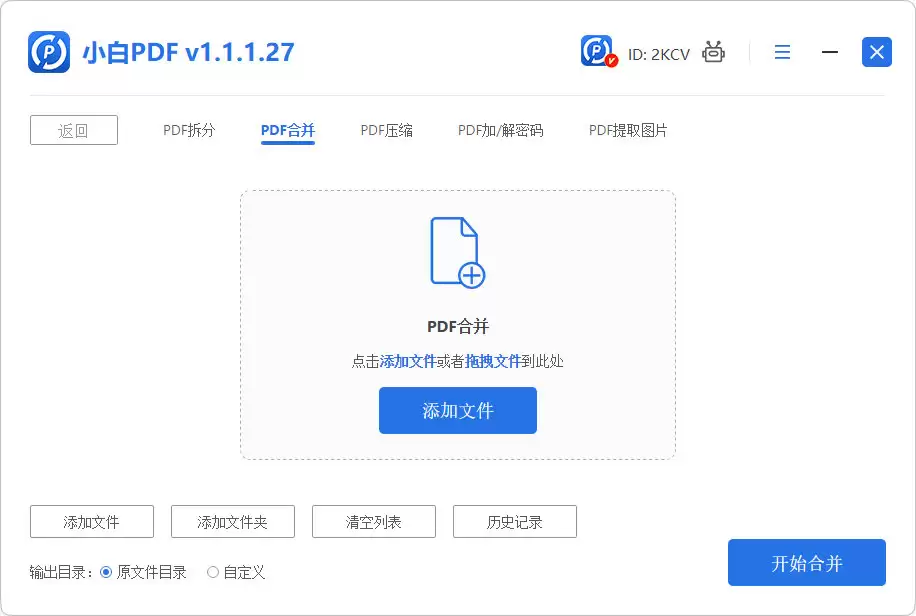
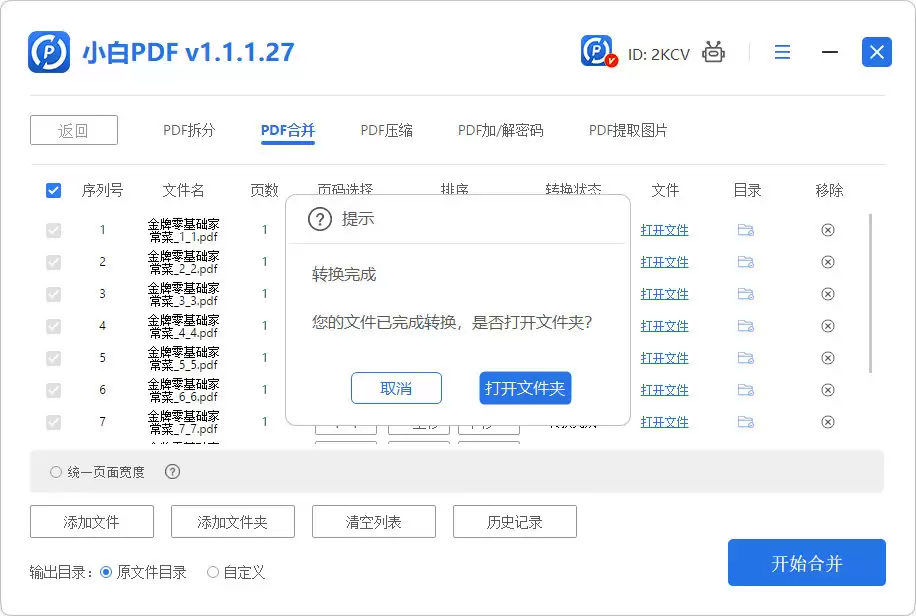
2、点击"添加文件"按钮导入需要合并的文档,确认选择无误后点击右下角的"开始合并"。
3、在文件列表中勾选需要合并的PDF文档,再次确认后点击"开始合并"按钮执行操作。
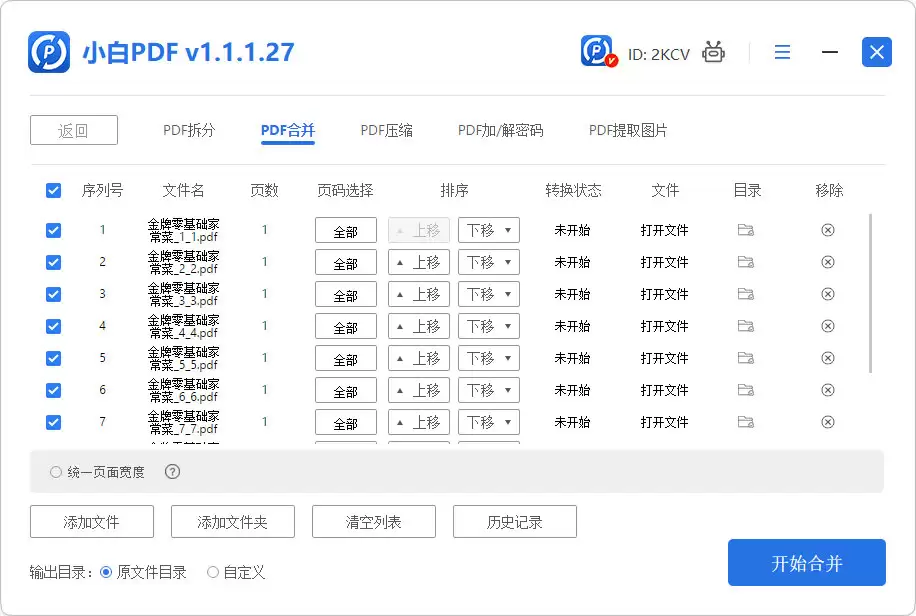
4、等待处理进度显示"转换完成",即表示所有选定文件已成功合并为一个PDF文档。
额外实用功能
PDF文档压缩操作指南:
1、启动小白PDF转换器后,选择主界面中的"PDF文档压缩"功能模块。
2、添加需要压缩的PDF文件后,点击右下角"开始压缩"按钮启动处理。
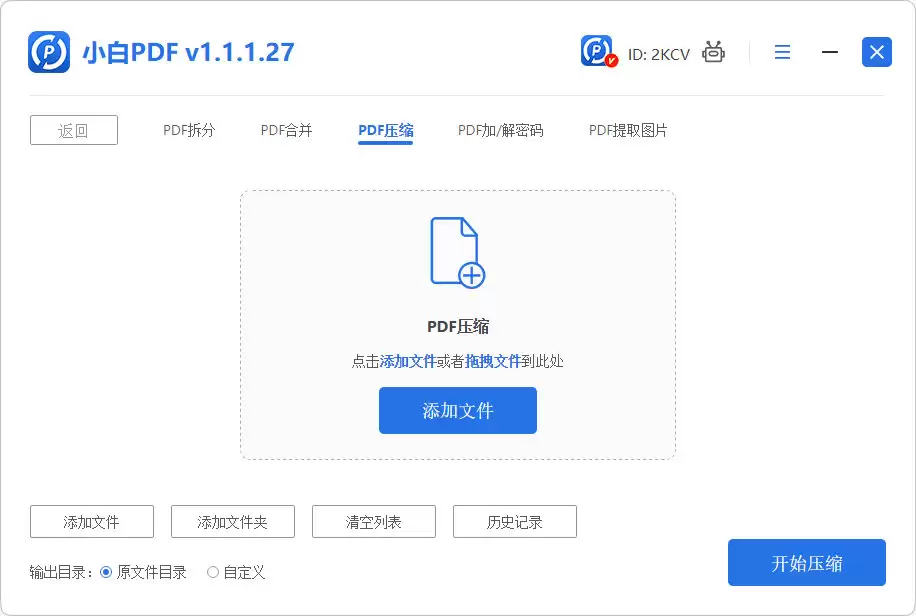
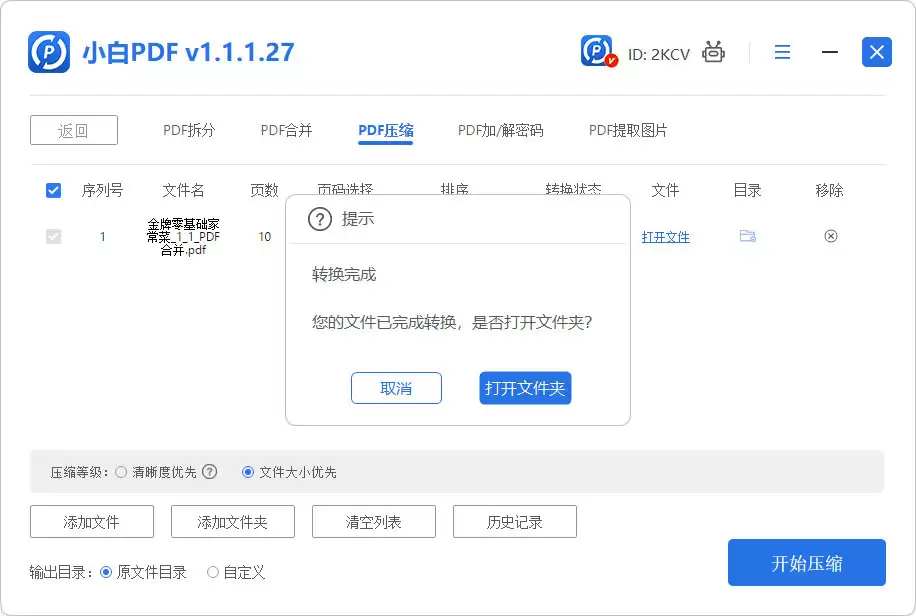
3、当界面显示"转换完成"提示时,说明PDF文件已成功压缩处理完毕。