
在日常工作和学习中,我们经常需要在不同设备间处理和修改文件。PDF作为一种通用文件格式,凭借其出色的兼容性和稳定的输出效果广受欢迎。不过当我们需要编辑文档内容时,还是Word格式更加方便。那么如何高效地将PDF转为可编辑的Word文档?这里将详细介绍几种实用的转换方法。
准备工作:
操作系统:Windows 10
设备型号:华为MateBook 14
所需软件:小白PDF转换器最新版
详细操作指南:
PDF转Word的具体步骤
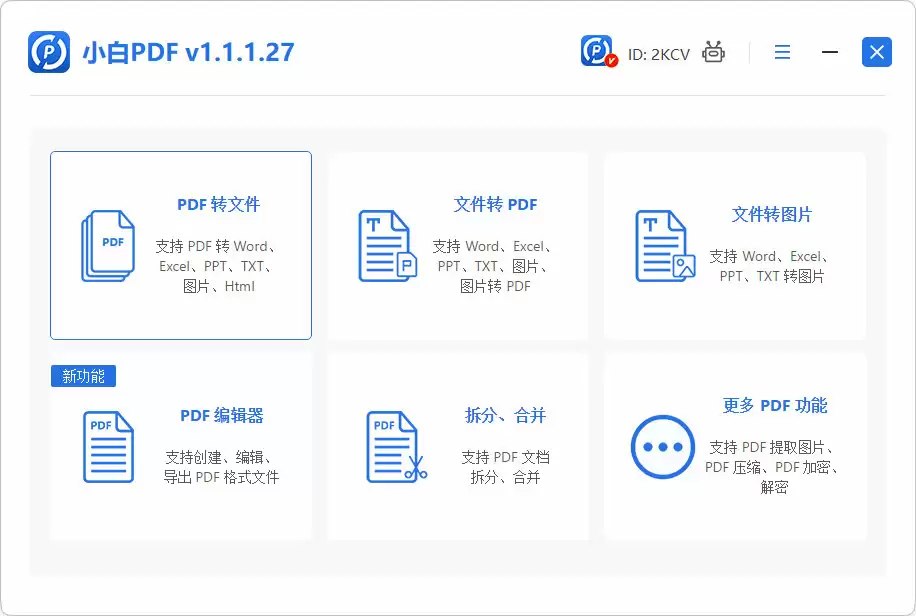
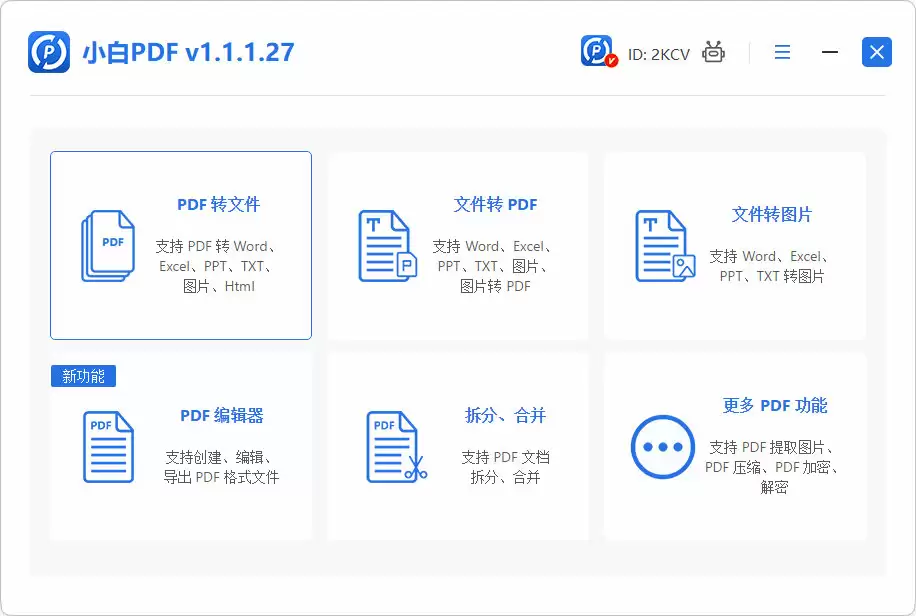
1、首先在电脑上下载安装小白PDF转换器,运行软件后选择主界面中的「PDF转文件」功能;
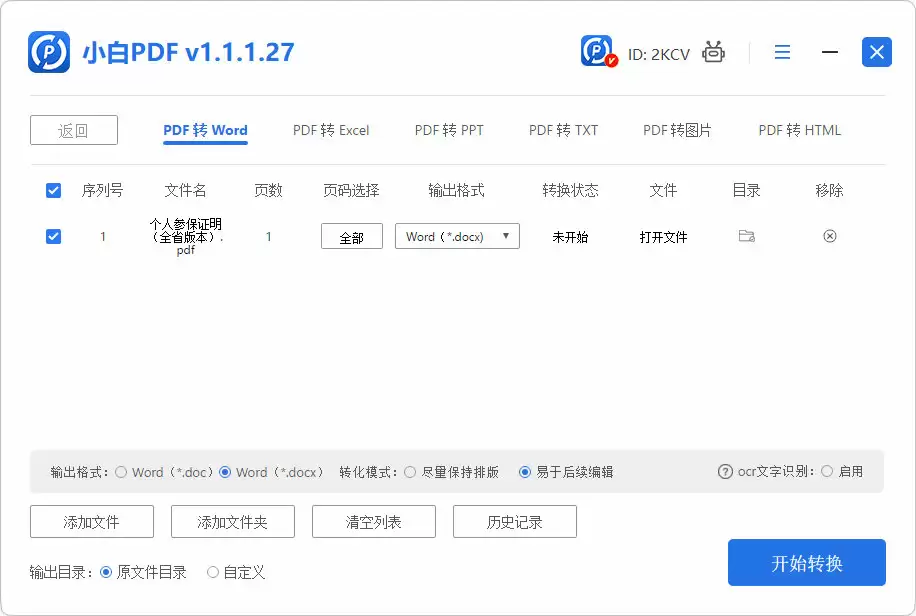
2、添加需要转换的PDF文档,确认无误后点击右下角「开始转换」按钮;
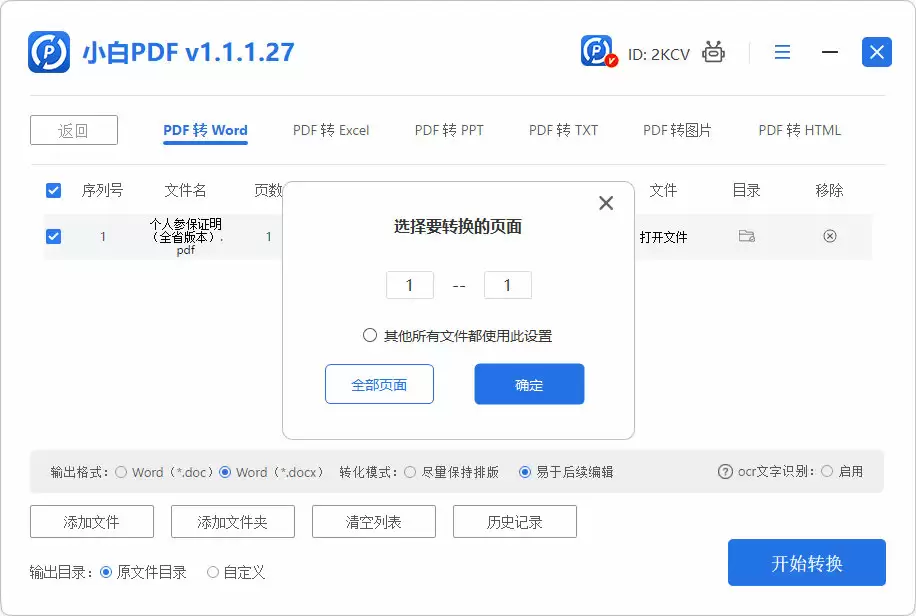
3、根据需要选择转换页面范围,再次点击「开始转换」进行确认;
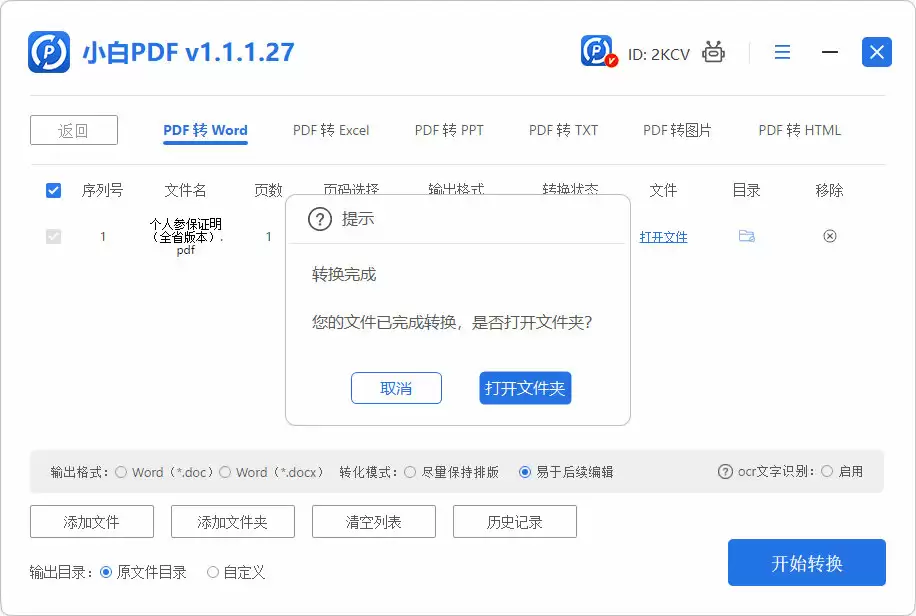
4、等待转换进度完成,即可前往输出文件夹查看转换后的Word文档。
额外技巧:PDF转图片方法
1、同样使用小白PDF转换器,启动后选择「PDF转文件」功能模块;
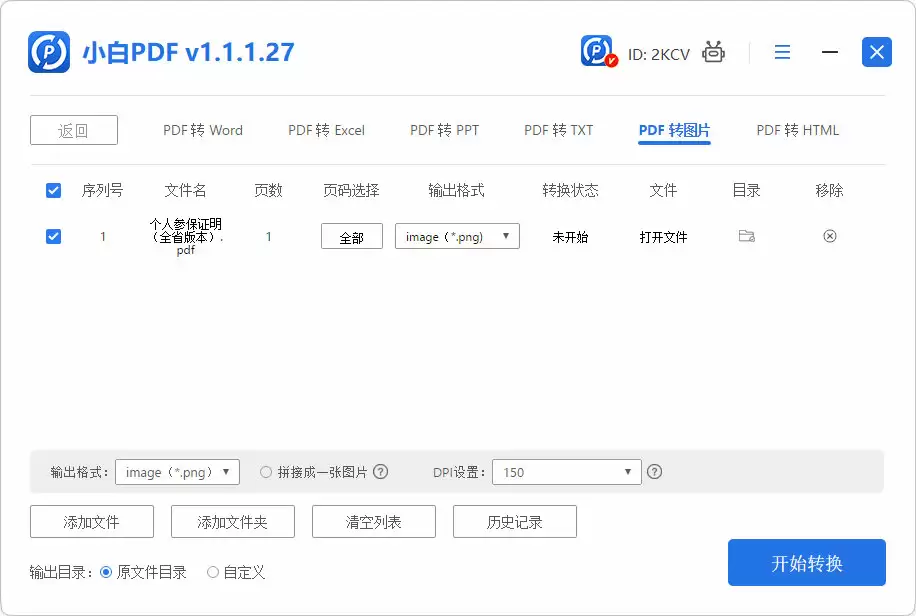
2、导入需要转换的PDF文档,点击右下角「开始转换」按钮;
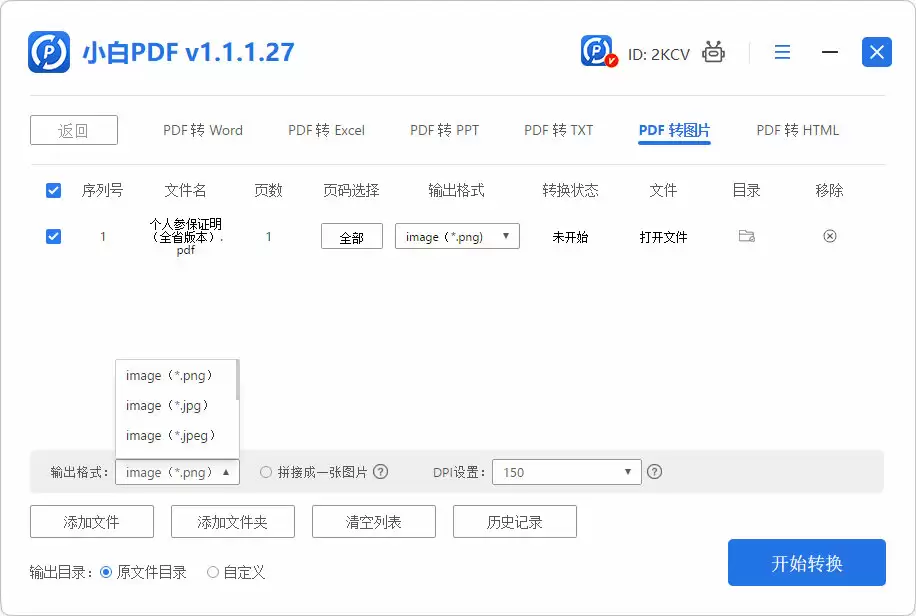
3、在输出格式中选择需要的图片类型,确认后点击「开始转换」;
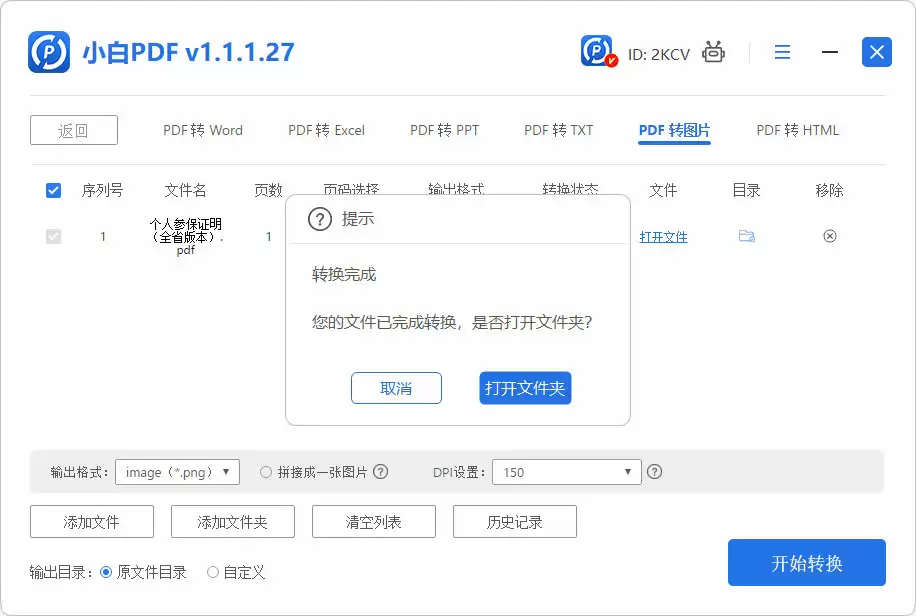
4、转换完成后,系统会提示所有页面均已成功转为图片格式。
以上就是PDF转Word的详细教程,操作简单高效,希望能为大家的办公学习提供便利。


