
9 月 17 日,根据 Appleinsider 科技媒体报道,该网站于昨日发布了一份操作指南,教导用户如何调整 iOS 26 系统的液态玻璃特效。通过简单设置可以让系统界面更接近经典 iOS 18 的显示风格,显著提升文字清晰度和视觉舒适度。
最新发布的 iOS 26 系统最引人注目的改变当属全新的 Liquid Glass(液态玻璃)视觉效果。这项设计创新为系统界面注入了更强的通透感和光晕效果,影响了包括控制中心、通知面板在内的众多交互元素。
然而从社交平台上的用户反馈来看,这一设计改革明显呈现出两极分化的评价。部分用户赞赏其前卫的现代感,但另一些用户则抱怨在强光环境下会影响内容识别,甚或导致视觉疲劳。
虽然苹果并未提供完全关闭液态玻璃特效的选项,但贴心地在内置设置中预留了调节功能。具体设置有:前往「设置」应用 - 选择「辅助功能」- 进入「显示与文字大小」- 启用「降低透明度」开关。
开启该功能后,系统界面会立即展现三大显著变化:增强色彩对比度、减少层级叠加的半透明效果、削弱部分元素的液态质感。这些调整不仅能优化文本识别度,还能还原经典 iOS 18 的扁平化视觉特征,对长期使用旧版本系统的用户特别友好。
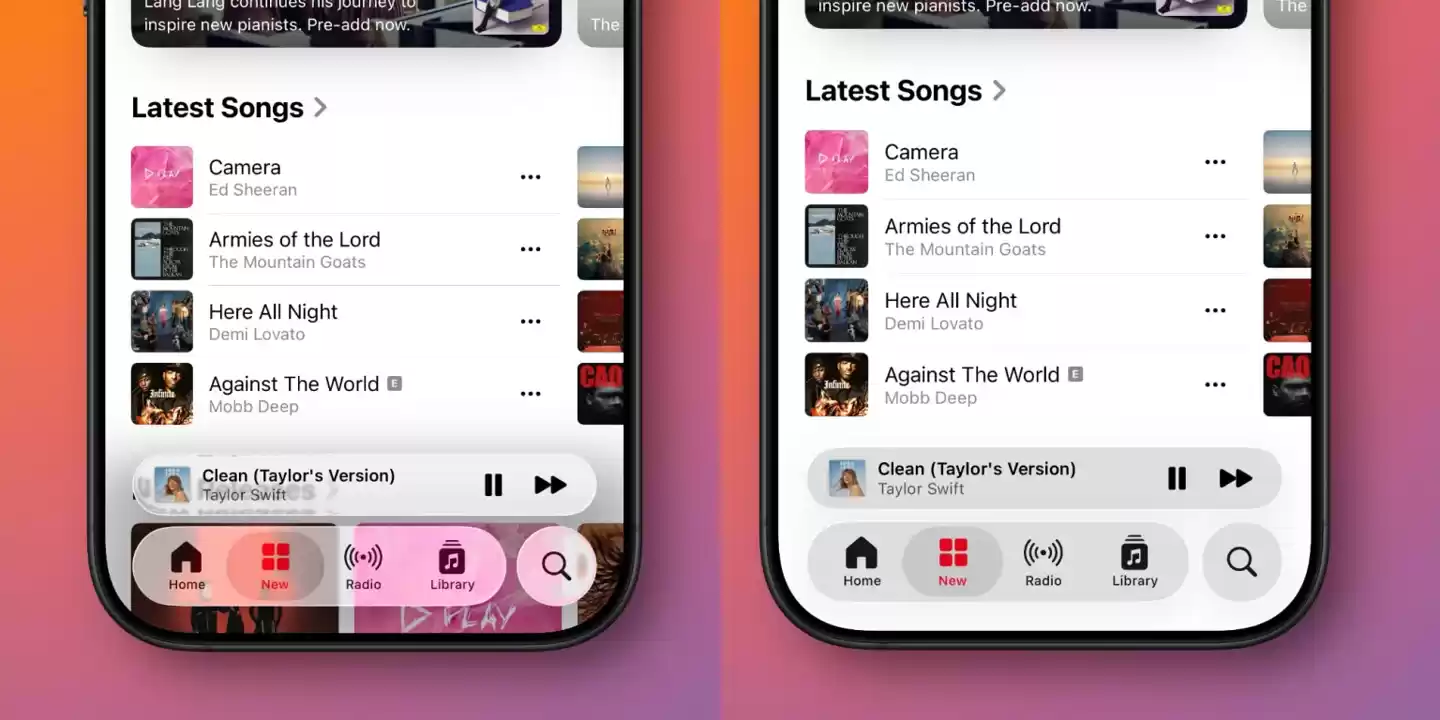
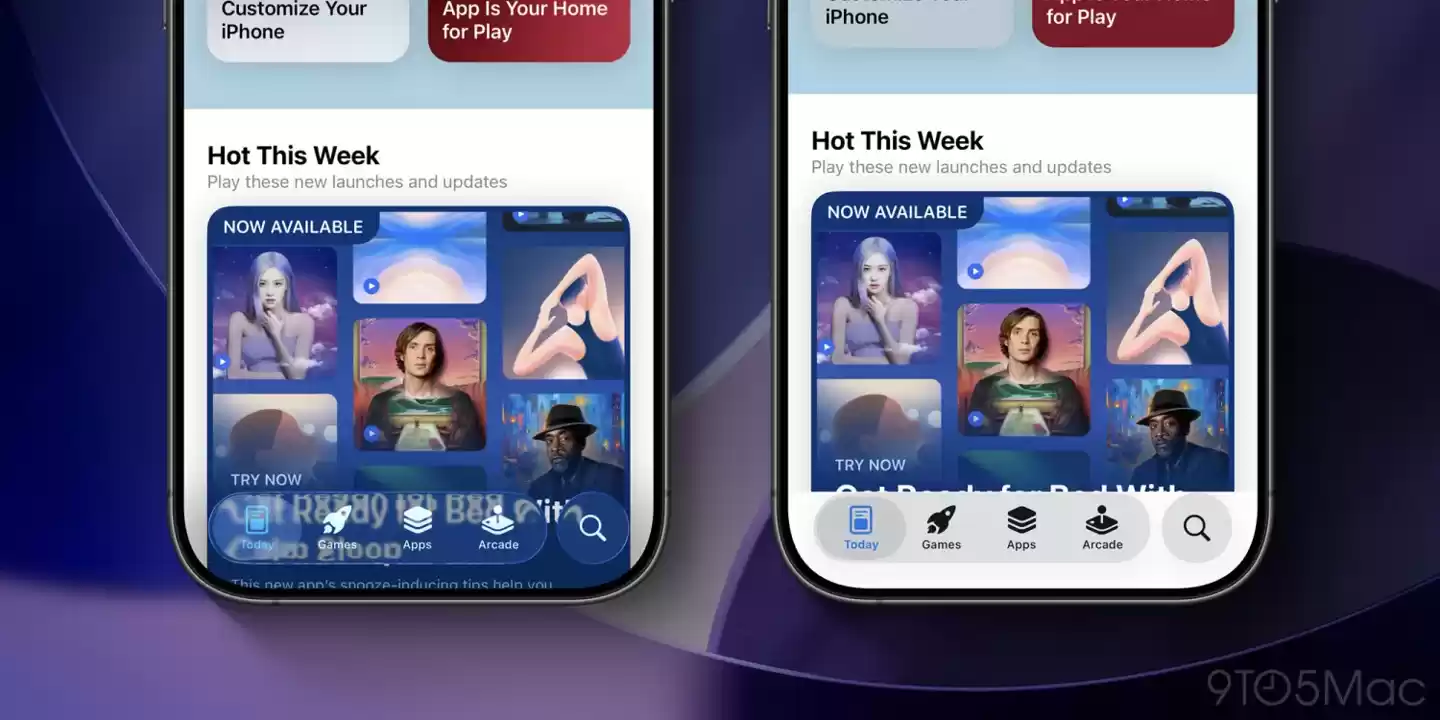
需要特别说明的是,这项调整仅会影响界面透明度和光泽效果的呈现程度,并不会改变 iOS 26 引入的其他创新设计或功能特性。用户可以放心调整该参数,完整保留系统所有新功能的同时,获得更符合个人审美和使用习惯的视觉体验。


