
要拍出理想的人像模式照片,需掌握光线、构图与景深调整。首先,选择柔和均匀的自然光,如清晨或傍晚的“黄金时段”,避免正午强光直射;其次,拍摄时确保主体与背景有足够的距离,并使用三分法、留白等技巧提升构图美感;第三,在“照片”应用中点击“编辑”,再点“ƒ”图标滑动f值调节虚化程度,f值越小虚化越强,反之则背景越清晰;最后,适当加入前景、关注人物眼神以增强画面层次与表现力。
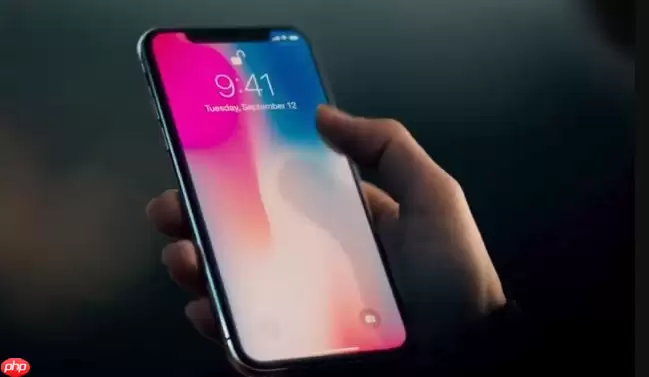
iPhone 17的人像模式操作起来其实很直观,但要真正拍出让人眼前一亮、景深虚化恰到好处的照片,远不止点按快门那么简单。它让普通人也能拍出专业级的虚化效果,但背后的一些小技巧和对光线的理解,才是决定成败的关键。
解决方案
要用iPhone 17拍摄人像模式并调整景深虚化,你首先需要打开相机应用,然后滑动到“人像”模式。此时,iPhone会自动识别画面中的人或宠物,并在取景框内显示“景深效果”或“人像”字样。
在拍摄前,你可以尝试在屏幕下方滑动不同的光效选项,比如“自然光”、“摄影室灯光”或“舞台光”等。这些是预设的打光效果,能显著改变照片的氛围。选好光效后,确保你的拍摄对象与背景之间有足够的距离,这样虚化效果会更明显、更自然。
按下快门按钮完成拍摄后,照片会存储在“照片”应用中。打开这张人像模式拍摄的照片,点击右上角的“编辑”按钮。你会看到屏幕上方有一个“ƒ”符号,这就是景深控制的入口。点击它,下方会出现一个滑块,标示着不同的f值(光圈值)。向左滑动(f值变小),背景虚化会更强;向右滑动(f值变大),背景会更清晰。这个过程是无损的,你可以反复调整,直到满意为止。
iPhone 17人像模式的最佳光线条件是什么?
我个人觉得,光线这东西,真能决定一张照片的生死,尤其在人像模式下。最理想的光线,通常是柔和、均匀的自然光。比如,清晨或傍晚的“黄金时段”,那时的阳光角度低,色温温暖,能给人物带来一种非常柔和的立体感,背景的虚化也显得格外有质感。我常说,这个时候随便拍都好看,因为光线本身就是最好的滤镜。
要避免的是正午时分那种直射的、强烈的阳光,它容易在人物脸上造成生硬的阴影,比如眼窝深陷、鼻影过重,这样拍出来的人像就显得不够通透。如果实在避不开,可以尝试让拍摄对象背对光源,利用逆光制造轮廓光,但这时就需要注意给人物面部补光,比如利用反光板(或者任何白色平面,比如墙壁、纸板)把光线反射到脸上,或者干脆找个阴凉处,利用散射光来拍摄。室内的话,靠近窗户的位置是很好的选择,但要避免阳光直射,因为那同样会产生生硬的明暗对比。记住,均匀且带有方向性的光线,才能让人像模式的虚化效果发挥到极致,让主体从背景中“跳”出来。
如何调整iPhone 17人像模式的景深效果?
调整iPhone 17人像模式的景深,其实就是在照片编辑界面里玩那个“ƒ”值。这个ƒ值,简单来说,就是模拟传统相机光圈大小的一个参数。数值越小,比如ƒ/1.4,就意味着模拟的光圈越大,进入镜头的光线越多,同时景深就越浅,背景虚化效果也越明显,主体会非常突出。反之,ƒ/16这样的大数值,模拟的是小光圈,景深会更深,背景会更清晰,适合需要展现环境的场景。
我通常会在拍完照后,在“照片”应用里打开这张照片,点击“编辑”,然后点那个“ƒ”图标。下方会出现一个滑块,你拖动它就能实时看到背景虚化程度的变化。我一般会从默认值开始调整,看看哪个ƒ值最能突出主体,同时又不会让背景虚化得太过分,以至于完全看不出是什么。有时候,稍微保留一点背景的细节,反而能更好地交代环境,让照片更有故事感。这个调整过程非常灵活,你可以根据自己的审美和照片想表达的情绪来定,没有绝对的“最佳”ƒ值,只有最适合当前照片的。
iPhone 17人像模式拍摄时需要注意哪些构图技巧?
构图在人像模式拍摄中,我觉得比单纯的虚化效果更重要,因为它决定了照片的视觉引导和故事性。即便背景虚化得再好,如果构图一塌糊涂,照片也难免显得平庸。
首先,要考虑主体在画面中的位置。最常见的“三分法”是个不错的起点,把人物放在画面井字格的交点上,而不是死板地放在正中央,这样能让画面更有动感和平衡感。我个人也喜欢尝试“留白”,就是给主体周围留下足够的空间,让画面看起来更简洁、更有呼吸感,避免背景显得过于杂乱。
另一个常被忽略但非常有效的是“前景”。你可以在主体前方加入一些虚化的元素,比如一片叶子、一束花或者一扇窗,这些前景的虚化能进一步增强照片的层次感和景深感,让画面看起来更丰富,也更有意境。
此外,眼神的引导也很关键。确保人物的眼睛是清晰的,因为眼睛是心灵的窗户,也是观众最容易被吸引的地方。如果可能,尝试捕捉人物最自然的状态,而不是刻意摆拍。有时候,一个不经意的瞬间,加上恰当的构图和虚化,反而能拍出最打动人心的作品。记住,构图不是死的规则,它更像是一种思维方式,让你在按下快门前,就预想好照片最终呈现的样子。


