
要启用iphone 17的键盘触感反馈,1. 打开“设置”;2. 进入“声音与触感”;3. 点击“键盘反馈”;4. 开启“触感”选项。开启后,每次按键都会有震动反馈,提升打字确认感和准确率。若触感反馈不工作,1. 检查是否开启低电量模式;2. 尝试重启设备;3. 检查“辅助功能”中的触控设置;4. 可尝试重置所有设置。提升输入效率的方法包括:1. 使用文本替换功能;2. 启用单手键盘模式;3. 自定义词典并开启预测文本。个性化设置方面可调整键盘布局、语言及关闭自动纠正等功能。使用第三方键盘时需注意隐私安全,建议选择信誉良好的应用或优先使用系统自带键盘以保障数据安全。
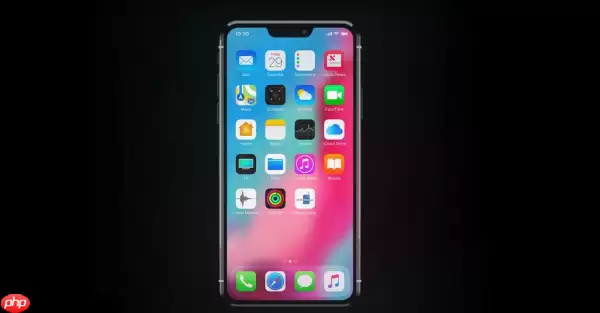
启用iPhone 17的键盘触感反馈,其实操作起来非常直接。简单来说,就是到设置里找到声音与触感,然后进入键盘反馈,把触感选项打开就行了。我个人觉得,这个小小的震动反馈,真的能让打字手感好上不少,不再是那种“敲空气”的感觉,输入体验瞬间提升了一个档次。
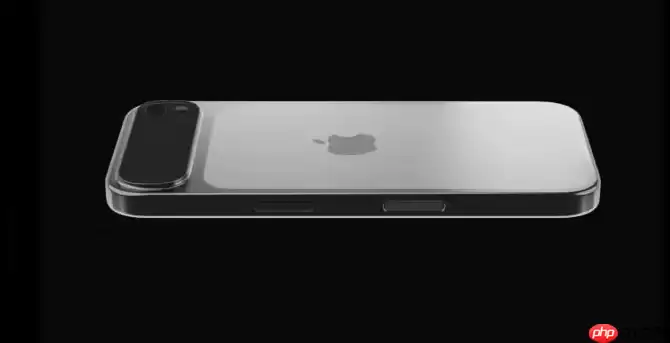
要让你的iPhone 17键盘在每次按键时都提供细腻的触感反馈,步骤是这样的:
打开你的iPhone,找到并点击“设置”图标。在设置菜单中向下滚动,找到“声音与触感”选项,点击进入。接着,你会看到一个“键盘反馈”的选项,点进去。在这里,你会看到两个开关:“声音”和“触感”。把“触感”旁边的开关打开(通常是绿色)。完成这些步骤后,你就可以退出设置,回到任何需要输入文字的界面,尝试打字了。你会立刻感受到每一次按键带来的轻微、清晰的震动,那种确认感,嗯,用起来真的挺舒服的。我发现有了这个,打字时的准确率好像也无形中提高了一些,因为你能更明确地感知到按键是否被识别。为什么我的iPhone 17键盘触感反馈不工作?
嗯,有时候明明设置好了,却发现键盘触感反馈还是没动静,这确实挺让人摸不着头脑的。我遇到过几次这种情况,通常有几个可能性可以排查一下。
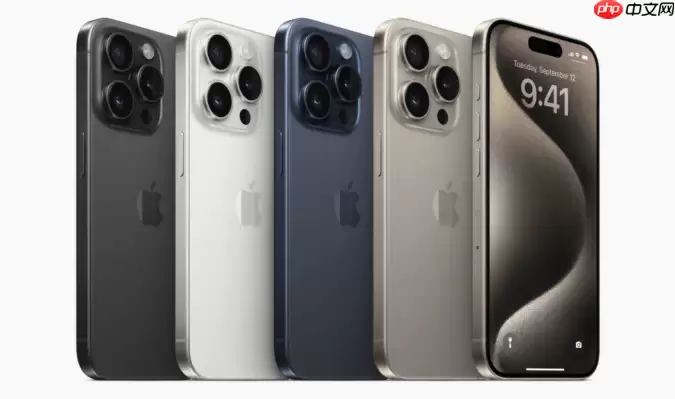
一个比较常见的原因是低电量模式。当你的iPhone 17处于低电量模式时,为了节省电池,系统会自动关闭一些非必要的震动和视觉效果,其中就包括键盘触感反馈。所以,如果你发现它不工作了,先看看右上角的电池图标是不是黄色的。如果是,充会儿电或者手动关闭低电量模式,再试试看。
另一个可能是系统小问题或者更新bug。虽然不常见,但iOS系统在更新后偶尔会出现一些小bug,导致某些功能暂时失灵。这种时候,最简单的办法就是重启你的iPhone 17。对,就是关机再开机,很多时候这种“玄学”操作就能解决问题。我个人经验是,重启能解决80%的这类小毛病。
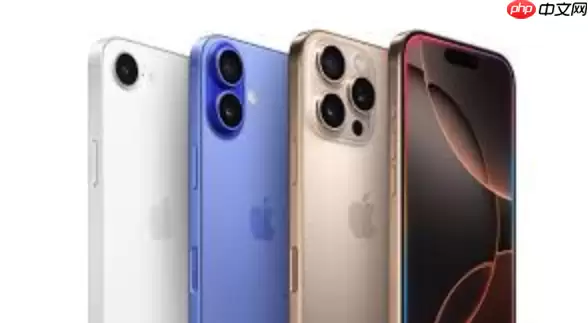
还有一种情况是,你可能不小心在辅助功能里关闭了某些触感相关的设置。虽然直接影响键盘触感反馈的可能性不大,但如果上述方法都不行,可以去“设置”>“辅助功能”>“触控”里,检查一下“触感”相关的选项是否被关闭了。或者,更彻底一点,可以尝试重置所有设置(注意不是抹掉所有内容和设置,只是重置设置)。这个操作不会删除你的数据,但会把所有系统设置恢复到默认状态,有时候也能解决一些顽固的问题。
除了触感反馈,还有哪些方法能提升iPhone 17的输入效率?
光有触感反馈当然不够,iPhone的键盘还有很多隐藏的“小技巧”能让你的输入效率更上一层楼。我用下来觉得特别实用的有以下几点:
文本替换(Text Replacement)。这个功能简直是打字神器,尤其是对于那些你经常需要输入的短语、地址、邮箱或者特定符号。比如,我把“dz”设置成我的家庭地址,输入“dz”后,键盘就会自动提示完整的地址,一点就能替换。再比如,把“em”设置成我的邮箱地址。设置路径在“设置”>“通用”>“键盘”>“文本替换”。花点时间把自己常用的短语都设置进去,你会发现打字速度能快好几倍,而且还能减少输入错误。
单手键盘模式。对于iPhone 17这样屏幕越来越大的手机,单手打字确实有点吃力。苹果很贴心地提供了单手键盘模式。在键盘界面,长按地球仪图标(切换输入法的那个),会弹出一个小菜单,里面有三个键盘布局选项:左对齐、右对齐和居中。选择左对齐或右对齐,键盘就会向屏幕边缘靠拢,这样你单手握持时,大拇指就能轻松触及所有按键了。我经常在地铁上用这个功能,真的方便很多。
自定义词典和预测文本的利用。iPhone的输入法会学习你的输入习惯,但你也可以主动添加一些不常见的词汇到个人词典里,这样下次输入时就不会被自动纠正,而且预测文本也会更准确地给出提示。比如,一些专业术语、人名或者昵称。另外,确保你的“预测文本”功能是开启的(在“设置”>“通用”>“键盘”里),它能根据你输入的开头几个字,智能预测你可能想输入的完整词语或短语,大大减少了按键次数。
iPhone 17键盘的个性化设置与隐私考量
除了提升效率,iPhone 17的键盘也允许你进行一些个性化设置,同时,我们也要关注一下在使用第三方键盘时的隐私问题。
关于键盘布局和语言切换,这是最基础的个性化。你可以根据自己的使用习惯,添加或删除不同的键盘语言和布局(比如全键盘、九宫格)。在“设置”>“通用”>“键盘”>“键盘”里,点击“添加新键盘...”就可以选择你需要的语言和布局了。我个人偏爱同时保留中文九宫格和英文全键盘,这样切换起来很顺手。长按地球仪图标就能快速切换,熟练掌握这个操作,比每次都点设置进去方便多了。
另外,自动纠正和自动大写这两个功能,我个人是又爱又恨。它们能减少很多输入错误,但有时候也会把好好的词语改得面目全非,特别是在输入一些非标准词汇或者英文缩写时。如果你觉得它们干扰了你的输入,可以尝试在“设置”>“通用”>“键盘”里,找到并关闭“自动纠正”和“自动大写”的开关。我通常是把自动纠正开着,但遇到它“瞎改”的时候,会手动点回去。
最后,也是非常重要的一点,是关于第三方键盘的隐私考量。App Store里有很多优秀的第三方键盘,比如讯飞输入法、Gboard等,它们提供了更多主题、表情包或者高级功能。但当你启用一个第三方键盘时,系统会提示你是否“允许完全访问”。这个选项需要慎重考虑。允许完全访问意味着该键盘应用可以访问你输入的所有内容,包括密码、银行卡信息等敏感数据。虽然大多数知名键盘应用都有严格的隐私政策,但为了数据安全,我建议大家在选择第三方键盘时,务必选择信誉良好、评价高的应用,并且在使用前仔细阅读其隐私政策。如果不是特别需要,系统自带键盘的安全性是最高的。我个人是很少使用第三方键盘的,除非有非常特定的需求。毕竟,数据安全这事儿,怎么小心都不为过。


