
iphone扫描二维码付款很简单,使用相机或支付app扫码后跳转支付页面即可。1. 使用相机app:打开相机,对准二维码,若未自动识别,需在“设置>相机”中启用“扫描二维码”功能;2. 使用支付app:如支付宝、微信,点击“扫一扫”扫码更安全;3. 核对支付信息:确认金额和收款方无误;4. 验证身份:输入密码或使用指纹、面容id;5. 完成支付:验证通过后支付成功。若相机无法扫码,可检查设置、光线、距离、二维码清晰度或重启设备。为避免安全风险,应使用最新app、不扫不明二维码、设复杂密码并开启生物识别。此外,iphone还支持apple pay、应用内购买、订阅服务、网页支付和转账等多种支付方式。
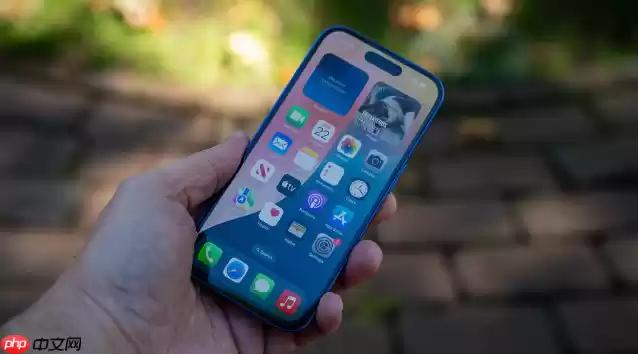
iPhone扫描二维码付款其实很简单,就是利用相机或专门的APP扫码,然后跳转到支付页面完成付款。
解决方案:
使用相机App: 这是最直接的方式。打开iPhone自带的相机App,将镜头对准二维码。通常情况下,iPhone会自动识别二维码并弹出一个通知,点击通知即可跳转到支付页面。如果相机没有自动识别,确保你启用了“扫描二维码”功能。这个功能在“设置”>“相机”里可以找到。
使用支付App: 支付宝、微信等支付App都有专门的扫码功能。打开App,找到“扫一扫”或类似的入口,然后扫描二维码。这种方式通常更安全,因为支付App会对支付环境进行安全检测。
确认支付信息: 无论使用哪种方式,跳转到支付页面后,务必仔细核对支付金额、收款方等信息,确认无误后再进行支付。
验证身份: 根据App的要求,你可能需要输入支付密码、指纹或面容ID进行身份验证。
完成支付: 验证通过后,支付就完成了。支付App通常会显示支付成功的页面。
iPhone扫码支付确实方便,但也要注意安全,避免扫描来路不明的二维码。
iPhone相机扫码没反应怎么办?
有时候,iPhone相机可能无法识别二维码,这可能由以下几个原因导致:
未启用扫码功能: 检查“设置”>“相机”中是否启用了“扫描二维码”选项。如果未启用,请打开它。光线不足: 确保二维码处于光线充足的环境中。如果光线太暗,相机可能无法正确识别。距离过远或过近: 调整iPhone与二维码之间的距离。太远或太近都可能导致无法识别。一般来说,保持10-30厘米的距离比较合适。二维码损坏或模糊: 如果二维码本身损坏或模糊不清,相机也无法识别。尝试使用其他二维码或让商家更换二维码。软件问题: 尝试重启iPhone或更新iOS系统到最新版本。有时候,软件问题会导致相机无法正常工作。相机镜头问题: 检查相机镜头是否干净,是否有污渍或划痕。如果有,请用干净的布轻轻擦拭。如果尝试了以上方法仍然无法解决问题,可以考虑使用支付App的扫码功能,或者联系苹果客服寻求帮助。
如何避免iPhone扫码支付的安全风险?
虽然扫码支付很方便,但安全问题也不容忽视。以下是一些建议,可以帮助你避免安全风险:
使用最新App: 尽量使用最新的支付App进行扫码支付,例如支付宝、微信等。这些App通常具有更完善的安全机制。不扫来路不明的二维码: 不要扫描来源不明的二维码,尤其是那些声称可以免费领取礼品、优惠券的二维码。这些二维码很可能包含恶意链接,会盗取你的个人信息或银行卡信息。核对支付信息: 在支付前,务必仔细核对支付金额、收款方等信息,确认无误后再进行支付。设置支付密码: 为你的支付App设置复杂的支付密码,并定期更换。开启指纹或面容ID: 开启指纹或面容ID支付功能,可以提高支付的安全性。关注支付安全提示: 注意支付App的安全提示,例如风险提示、安全建议等。及时更新App: 及时更新支付App到最新版本,以获取最新的安全补丁。安装安全软件: 在iPhone上安装安全软件,可以帮助你检测恶意软件和病毒。除了扫码支付,iPhone还有哪些其他的支付方式?
iPhone除了扫码支付外,还有其他的支付方式,例如:
Apple Pay: Apple Pay是苹果推出的移动支付服务,可以将银行卡添加到iPhone中,通过NFC技术进行支付。使用Apple Pay支付时,只需将iPhone靠近POS机,然后验证指纹或面容ID即可。应用内购买: 在App Store中购买App或进行应用内购买时,可以使用Apple ID余额或绑定的银行卡进行支付。订阅服务: 可以订阅各种服务,例如Apple Music、iCloud等,并使用Apple ID余额或绑定的银行卡进行支付。网页支付: 在某些网页上,可以使用Apple Pay进行支付。转账: 可以使用支付宝、微信等App进行转账。这些支付方式各有特点,可以根据不同的场景选择合适的支付方式。


