
在mac上安装windows需要使用boot camp,因为某些软件或游戏只在windows平台上运行,或者工作需要windows特有的工具。具体步骤包括:1.备份数据,2.下载windows iso文件,3.启动boot camp助理,4.分区硬盘,5.安装windows,6.安装boot camp驱动,7.启动和切换系统。
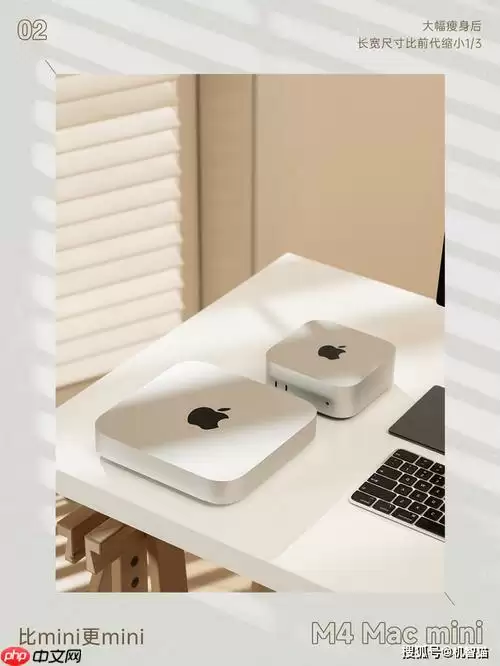
下载并在Mac上安装Windows系统听起来可能有点复杂,但别担心,我会详细地带你走完整个过程。首先要回答的是:为什么你会需要在Mac上安装Windows呢?这可能是因为某些软件或游戏只在Windows平台上运行,或者你需要在工作中使用Windows特有的工具。在这个过程中,你会学到如何使用Boot Camp来实现双系统,从而在Mac上享受Windows的体验。
在开始之前,我得说,这是个相当冒险的旅程,但也很刺激。就像在高空走钢丝,你得小心翼翼,但一旦成功,那种成就感真是无与伦比。让我分享一些个人经验:我第一次尝试在Mac上安装Windows时,简直是摸着石头过河,各种问题接踵而至,但最终的成功让我对技术有了更深的理解。
好了,让我们开始吧。首先,你需要确保你的Mac满足以下条件:2015年或之后发布的Mac型号、至少4GB的内存(推荐8GB或更高)、至少250GB的硬盘空间(推荐500GB或更高)、以及macOS High Sierra 10.13或更高版本。
现在,来看看具体步骤吧:
备份数据:在进行任何操作之前,先备份你的数据。相信我,这个步骤就像在冒险前穿上安全带一样重要。你可以使用Time Machine或其他备份工具。
下载Windows ISO文件:前往微软的游戏,选择适合你需求的Windows版本(如Windows 10或Windows 11),并下载ISO文件。记得选择英文版,因为Boot Camp对中文版的支持可能不太好。
启动Boot Camp助理:在你的Mac上打开“应用程序”文件夹,找到“实用工具”文件夹,然后双击“Boot Camp助理”。这个工具会引导你完成整个安装过程。
分区硬盘:Boot Camp助理会让你选择要分配给Windows的硬盘空间。建议至少分配100GB,但如果你有更多空间,可以多分配一些。记得留足够的空间给macOS。
安装Windows:按照Boot Camp助理的指示,将Windows ISO文件复制到U盘(至少8GB),然后重启Mac并按住Option键选择从U盘启动。接下来,按照Windows安装向导的指示进行操作,直到安装完成。
安装Boot Camp驱动:安装完Windows后,Mac会自动启动Boot Camp安装程序,安装必要的驱动程序。这会让你的键盘、触控板、音频等在Windows中正常工作。
启动和切换系统:安装完成后,重启你的Mac,按住Option键,你会看到两个启动选项:macOS和Windows。选择你想要启动的系统即可。
现在,让我们谈谈这个过程中的一些优劣和可能的陷阱:
优点:你可以在Mac上享受Windows的全部功能,无需购买额外的设备。这对于需要在两个操作系统之间切换的用户来说非常方便。
缺点:分区硬盘会减少macOS可用的存储空间。此外,频繁地在两个系统之间切换可能会导致性能下降。
踩坑点:在安装过程中,最常见的问题是Boot Camp助理无法识别Windows ISO文件。这通常是因为文件损坏或版本不兼容。解决方法是重新下载ISO文件,或者尝试使用更旧版本的Windows。
深度见解:在使用Boot Camp时,你需要注意的是,Windows系统的更新可能会影响Boot Camp的功能。因此,在更新Windows之前,建议先备份Boot Camp分区,并确保你有最新的Boot Camp驱动程序。
最后,分享一些我的个人经验和建议:在安装过程中,如果遇到问题,不要轻易放弃。网上有很多资源和社区可以帮助你解决问题。我还建议在安装Windows后,立即安装一个好的杀毒软件,因为Windows系统更容易受到恶意软件的攻击。
希望这篇文章能帮助你在Mac上顺利安装Windows。如果你有任何问题或需要进一步的帮助,欢迎随时联系我。祝你好运,享受你的双系统之旅!


