
在苹果mac上可以通过boot camp、虚拟机和双系统启动来切换系统。1. 使用boot camp在mac上创建windows分区,需备份数据并分配足够磁盘空间。2. 使用parallels desktop或vmware fusion等虚拟机软件,在macos下无缝运行其他操作系统,但性能可能略差。
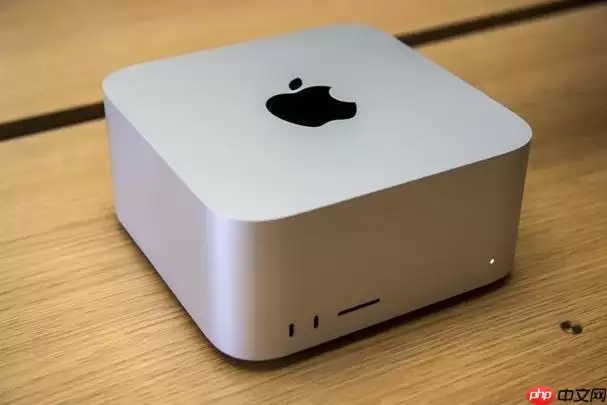
你问如何在苹果Mac上切换系统?这是一个非常实用的问题,尤其对那些需要在不同操作系统间切换的用户来说。在本文中,我将详细介绍如何在Mac上安装和切换不同的操作系统,包括macOS、Windows和Linux等。通过阅读这篇文章,你将学会如何利用Boot Camp、虚拟机和双系统启动等方法来实现系统切换,同时了解到一些常见的陷阱和最佳实践。
在开始之前,让我们先回顾一些基础知识。苹果的Mac电脑通常预装的是macOS操作系统,但如果你需要在Mac上运行Windows或Linux,可能有几个原因,比如特定软件的兼容性需求或个人偏好。幸运的是,苹果提供了Boot Camp助手,这是一个内置的工具,可以帮助你在Mac上安装Windows。此外,还有一些第三方的虚拟机软件,如Parallels Desktop和VMware Fusion,可以让你在macOS下运行其他操作系统。
现在,让我们深入探讨如何在Mac上实现系统切换。
首先是Boot Camp,这是一个苹果最新提供的工具,允许你在Mac上创建一个Windows分区,从而实现双系统启动。使用Boot Camp的好处在于性能,因为它允许你直接在硬件上运行Windows,而不是在虚拟机中。然而,使用Boot Camp时,你需要注意一些事情,比如在安装过程中需要备份你的数据,因为分区可能会导致数据丢失。
这里是一个简单的Boot Camp安装步骤示例:
// 启动Boot Camp助手// 插入Windows安装盘// 分配磁盘空间给Windows// 安装Windows// 重启并选择启动盘登录后复制
当然,Boot Camp并不是唯一的选择。如果你更喜欢在macOS下运行其他操作系统,而不希望重启电脑,那么虚拟机是一个很好的选择。Parallels Desktop和VMware Fusion都提供了强大的虚拟化功能,可以让你在macOS下无缝运行Windows、Linux等操作系统。使用虚拟机的好处是方便和灵活,你可以随时启动或关闭虚拟机,而不需要重启电脑。然而,虚拟机的性能可能会比Boot Camp略差,因为它需要在macOS上运行一个额外的操作系统层。
下面是一个使用Parallels Desktop创建虚拟机的基本步骤:
// 安装Parallels Desktop// 创建新虚拟机// 选择操作系统类型(如Windows 10)// 分配硬盘空间和内存// 插入操作系统安装盘或ISO文件// 启动虚拟机并完成安装登录后复制
在使用这些方法时,你可能会遇到一些常见的问题,比如Boot Camp分区失败,或者虚拟机运行缓慢。对于Boot Camp,如果分区失败,可能是由于磁盘空间不足或磁盘损坏导致的。你可以尝试使用Disk Utility工具来修复磁盘问题,或者增加磁盘空间。对于虚拟机,如果运行缓慢,可能是由于分配的资源不足,你可以尝试增加虚拟机的内存和CPU分配。
在实际应用中,如何优化系统切换的性能呢?对于Boot Camp,确保你分配了足够的磁盘空间给Windows,并且定期清理磁盘以保持系统性能。对于虚拟机,定期更新虚拟机软件和操作系统,确保你使用的是最新版本,同时优化虚拟机的配置,比如增加内存和CPU分配。此外,定期备份数据是一个好习惯,以防在系统切换过程中数据丢失。
最后,分享一些我个人的经验和建议。在使用Boot Camp时,我发现将Windows分区设置为至少128GB是个不错的选择,这样可以确保Windows有足够的空间运行和存储数据。对于虚拟机,我喜欢使用Parallels Desktop,因为它提供了更好的用户体验和性能。如果你经常在不同系统之间切换,我建议你使用外部硬盘来存储数据,这样可以避免在系统切换过程中数据丢失的风险。
总之,在苹果Mac上切换系统是一个既有趣又有挑战的过程。通过本文的详细教程和建议,希望你能顺利实现系统切换,并在不同的操作系统之间轻松切换。


