
要远程锁定华为手机,首先需确保已登录华为账号并开启“查找设备”功能,接着通过华为云空间正式选择设备并启用丢失模式,设置锁屏密码及联系方式;成功锁定后,捡到者可联系你归还手机。使用该功能的前提包括:手机开机且联网、定位服务已开启、未恢复出厂设置。若锁定后找回手机,可在锁屏输入密码或通过云空间关闭丢失模式;若忘记密码,需恢复出厂设置(将清除数据)并重新激活。为加强数据安全,建议设置强密码、启用生物识别、定期备份,并在必要时远程擦除数据或报警。
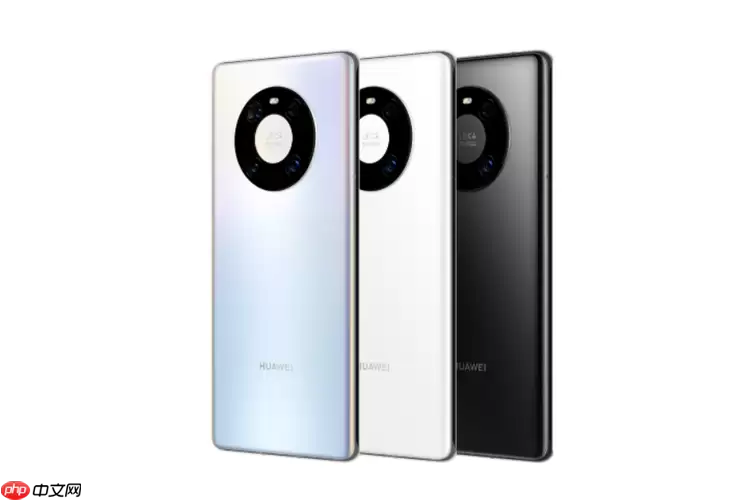
华为手机远程锁定设备,其实就是启动“查找设备”的丢失模式,保护你的数据安全。下面详细说说怎么操作。

解决方案
首先,确认你的华为手机开启了“查找设备”功能,并且登录了华为账号。如果手机丢失或被盗,你可以通过以下步骤远程锁定:
网页端操作: 在电脑或另一部手机上,打开华为云空间正式(cloud.huawei.com),登录你的华为账号。查找设备: 找到“查找设备”选项,点击进入。选择设备: 在设备列表中,选择你丢失的华为手机。丢失模式: 点击“丢失模式”,系统会提示你设置锁屏密码(如果之前没有设置)。设置信息: 输入一个联系电话和一段想显示在锁屏上的信息,比如“手机已丢失,请联系XXX”。激活锁定: 确认信息无误后,点击“激活丢失模式”。这样,你的手机就会被远程锁定,并且显示你设置的信息,捡到手机的人就能看到你的联系方式。同时,手机的数据也会受到保护,防止被他人访问。
华为“查找设备”功能需要满足哪些条件才能使用?
要使用华为“查找设备”功能,需要满足以下几个条件:
手机已开机并联网: 这是最基本的要求,手机需要处于开机状态,并且连接到移动网络或Wi-Fi网络。已登录华为账号: 手机必须登录华为账号,并且开启了“查找设备”功能。定位服务已开启: 手机的定位服务需要开启,这样才能通过GPS、Wi-Fi或基站定位手机的位置。未被恢复出厂设置: 如果手机被恢复出厂设置,那么“查找设备”功能将失效。如果以上条件都满足,你就可以通过华为云空间正式或“查找设备”App远程定位、锁定或擦除手机数据。不过,如果手机处于关机状态或没有网络连接,那么“查找设备”功能可能无法正常使用。另外,如果手机被刷机,也可能导致“查找设备”功能失效。
远程锁定后,对方可以破解吗?有什么方法可以进一步保护手机数据?
理论上,任何安全措施都不是绝对安全的,远程锁定也不例外。但是,华为的远程锁定机制还是相对安全的,破解难度较高。对方如果想破解,可能需要通过刷机等手段,但这会清除手机上的所有数据。
为了进一步保护手机数据,你可以采取以下措施:
设置强密码: 使用复杂且难以猜测的锁屏密码,最好包含字母、数字和符号。开启指纹/面部识别: 开启指纹或面部识别,增加解锁的难度。备份重要数据: 定期备份手机上的重要数据,例如照片、视频、联系人等,防止数据丢失。远程擦除数据: 如果确认手机无法找回,可以考虑远程擦除手机上的所有数据,防止数据泄露。不过,擦除数据后,手机将无法再被定位。报警: 如果手机被盗,及时报警,提供相关证据,协助警方破案。此外,还可以购买手机防盗险,如果手机被盗,可以获得一定的赔偿。
如果我找回了手机,如何解除远程锁定?
找回手机后,解除远程锁定非常简单:
输入锁屏密码: 在锁屏界面输入你设置的锁屏密码,即可解锁手机。关闭丢失模式: 在华为云空间正式或“查找设备”App中,找到你锁定的设备,点击“关闭丢失模式”,按照提示操作即可。需要注意的是,如果你忘记了锁屏密码,可能需要通过恢复出厂设置的方式来解锁手机。但是,恢复出厂设置会清除手机上的所有数据,请谨慎操作。如果手机绑定了华为账号,恢复出厂设置后需要输入华为账号密码才能激活手机。所以,务必牢记你的华为账号密码。


