
要实现iphone无线直播推流到电视,最常用的方法是使用airplay或第三方投屏软件。1.确保iphone和电视连接在同一个wi-fi网络下;2.若电视支持airplay 2,可通过控制中心选择“屏幕镜像”并连接电视,输入密码完成投屏;3.若不支持airplay,则可在iphone和电视上安装乐播投屏、快投屏等软件,搜索设备并连接;4.启动直播平台后,直播画面将同步显示在电视上。若出现延迟问题,可优化wi-fi信号、关闭后台应用、选择低延迟协议或使用lightning转hdmi有线连接;若画面不清晰,应检查设备及软件的分辨率设置、网络带宽及直播源质量。其他方法包括使用chromecast、dlna、电脑中转或专业直播设备以实现更高质量的直播效果。
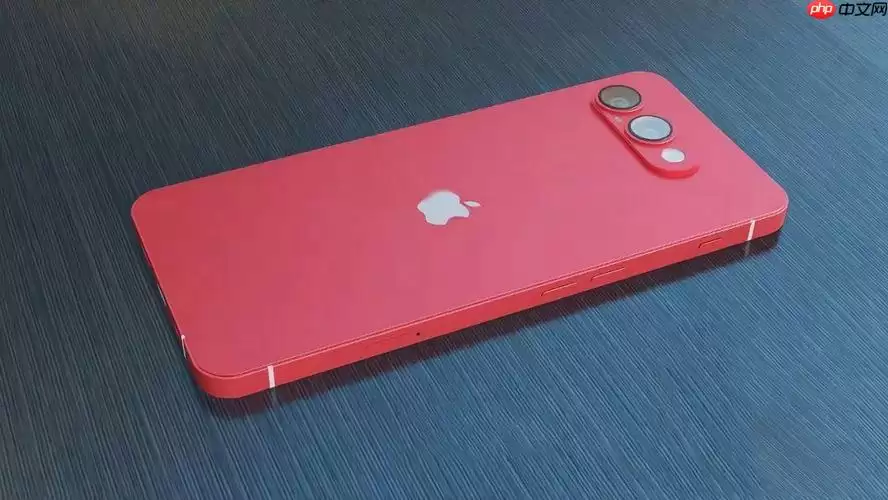
直播推流到电视,简单来说,就是把你在iPhone上直播的内容,通过无线的方式,投放到电视屏幕上。这样就能获得更大的观看体验,也方便多人一起观看。
 解决方案
解决方案要实现iPhone无线直播到电视,最常用的方法是使用AirPlay或投屏软件。AirPlay是苹果自带的无线投屏技术,如果你的电视支持AirPlay 2,那简直是无缝连接,体验最佳。如果没有AirPlay,那就需要借助一些第三方投屏软件,比如乐播投屏、快投屏等。
具体步骤如下:
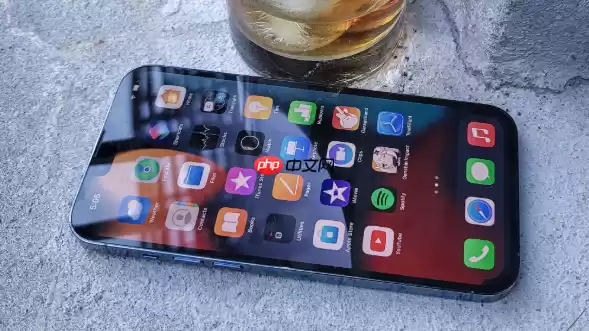
确保设备连接同一Wi-Fi: iPhone和电视必须连接到同一个Wi-Fi网络。这是无线投屏的基础。
AirPlay (如果电视支持):
在iPhone上打开“控制中心”(从屏幕右上角向下滑动)。找到“屏幕镜像”或“AirPlay”按钮,点击。在列表中选择你的电视。如果需要,输入电视上显示的AirPlay密码。投屏软件 (如果电视不支持AirPlay):
在iPhone和电视上都安装并打开同一款投屏软件(例如乐播投屏)。按照软件的指示,连接iPhone和电视。通常,iPhone会在软件中扫描附近的设备,然后你选择你的电视。连接成功后,你就可以在iPhone上开始直播,电视上会同步显示。开始直播: 使用你喜欢的直播平台(例如抖音、快手、B站),开始你的直播。电视屏幕上会同步显示你的直播画面。
iPhone直播推流到电视,延迟高怎么办?延迟问题是无线投屏的常见问题。影响延迟的因素很多,包括Wi-Fi信号强度、设备性能、投屏协议等。
优化Wi-Fi环境: 确保你的Wi-Fi信号良好。如果路由器距离较远,可以考虑更换路由器或者使用Wi-Fi信号放大器。避免其他设备占用过多带宽,比如正在下载大文件。升级设备: 较旧的iPhone或电视可能性能不足,导致延迟较高。如果条件允许,可以考虑升级设备。选择合适的投屏协议: 一些投屏软件允许你选择不同的投屏协议,例如Miracast、DLNA等。不同的协议可能在延迟方面有所差异,可以尝试不同的协议,找到延迟最低的。关闭后台应用: 关闭iPhone上不必要的后台应用,释放系统资源,可以减少延迟。使用有线连接: 如果无线投屏延迟实在无法接受,可以考虑使用Lightning转HDMI适配器,将iPhone直接连接到电视。虽然不是无线,但可以保证最低的延迟。为什么iPhone投屏到电视后,画面不清晰?画面清晰度也是一个常见问题。这通常与投屏的分辨率设置有关。
检查iPhone和电视的分辨率设置: 确保iPhone和电视都设置为支持最高的分辨率。在iPhone的“设置”中,找到“显示与亮度”,查看分辨率设置。在电视的设置中,也应该有分辨率相关的选项。投屏软件的分辨率设置: 如果你使用投屏软件,检查软件中的分辨率设置。一些软件允许你手动调整投屏的分辨率。选择较高的分辨率可以提高画面清晰度,但也会增加延迟。网络带宽限制: 如果网络带宽不足,投屏软件可能会自动降低分辨率以保证流畅性。确保你的网络带宽足够支持高分辨率的投屏。视频源质量: 如果直播平台的视频源质量本身不高,即使投屏到电视上,画面也不会很清晰。选择提供较高分辨率直播的平台。除了AirPlay和投屏软件,还有其他方法可以将iPhone直播推流到电视吗?除了AirPlay和投屏软件,还有一些其他方法,但可能需要一些额外的设备或设置。
使用Chromecast: Chromecast是谷歌推出的投屏设备。你可以将Chromecast连接到电视的HDMI接口,然后在iPhone上使用支持Cast协议的应用进行投屏。使用DLNA: DLNA是一种多媒体共享协议。一些电视支持DLNA,你可以使用支持DLNA的应用将iPhone上的直播内容推送到电视。使用电脑作为中转: 你可以将iPhone的画面投屏到电脑上,然后通过电脑连接到电视。这种方法比较复杂,但可以实现一些高级功能,例如录制直播内容。专业直播设备: 如果你对直播效果有更高的要求,可以考虑购买专业的直播设备,例如采集卡、编码器等。这些设备可以提供更稳定的直播效果和更高的画面质量,但价格也比较昂贵。


