游乐游手机版
首页/手机教程/文章详情

如何关闭XP系统的Windows安全警报

时间:2025-06-15 17:01
尽管win10早已推出,仍有大量用户钟情于xp系统,对其抱有深厚情感。xp系统确实具备一些优势,例如内存占用少、兼容性好等,就连笔者本人也长期使用xp系统,这充分说明了用户对xp的

尽管win10早已推出,仍有大量用户钟情于xp系统,对其抱有深厚情感。xp系统确实具备一些优势,例如内存占用少、兼容性好等,就连笔者本人也长期使用xp系统,这充分说明了用户对xp的高度认可与依赖。

开启防火墙没有问题,同时建议开启自动更新功能。以前这样做并不可行,因为Ghost版XP无法接收更新,启用自动更新可能会引发系统不稳定甚至崩溃。然而如今情况已不同,微软早已停止对XP系统的更新支持,因此即使开启自动更新也不会造成任何影响,可以放心启用。

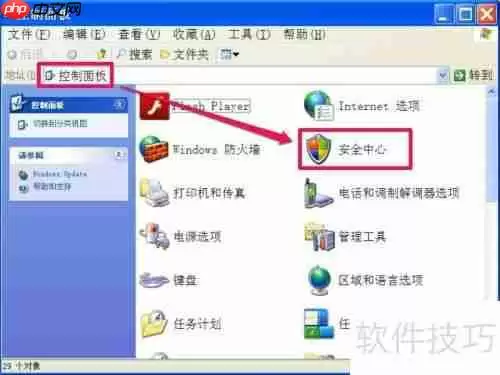
启用防火墙和自动更新功能,首先打开控制面板,进入安全中心界面。
如何关闭XP系统的Windows安全警报

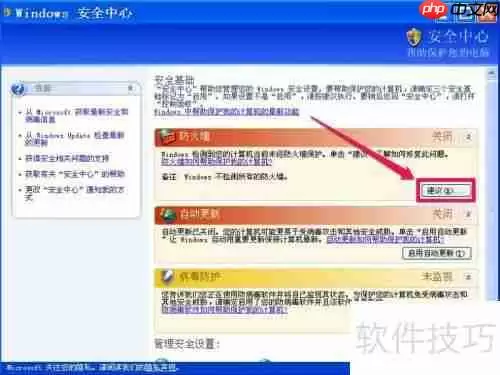
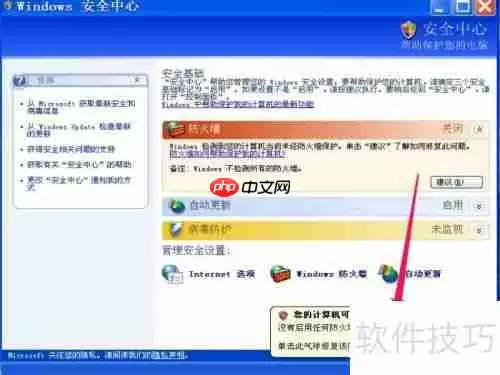
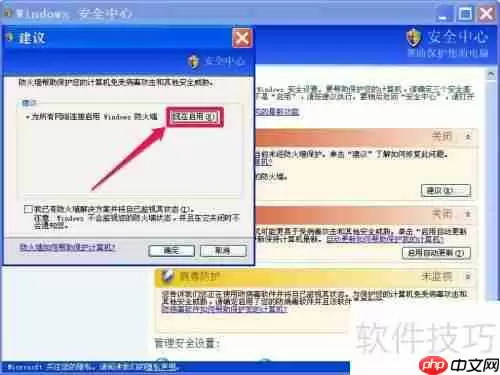
在安全中心中可以看到防火墙和自动更新均处于关闭状态,这也导致系统频繁弹出Windows安全警报。为避免反复提示,应依次开启这两项功能。先开启防火墙,再点击建议按钮进行配置,从而消除警报。

如何关闭XP系统的Windows安全警报

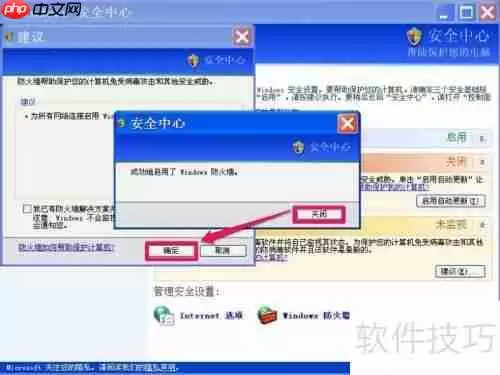
打开建议窗口后,选择“为所有网络连接启用Windows防火墙”,然后点击右侧的“现在启用”按钮。

成功启用防火墙后,关闭该窗口并确认,此时Windows防火墙便已成功启动。
如何关闭XP系统的Windows安全警报

如何关闭XP系统的Windows安全警报

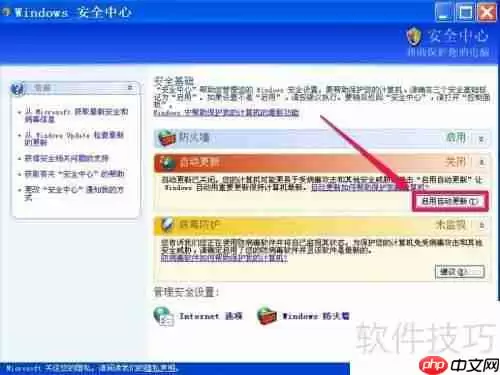
开启自动更新功能,只需点击下方“启用自动更新”按钮,即可完成设置。

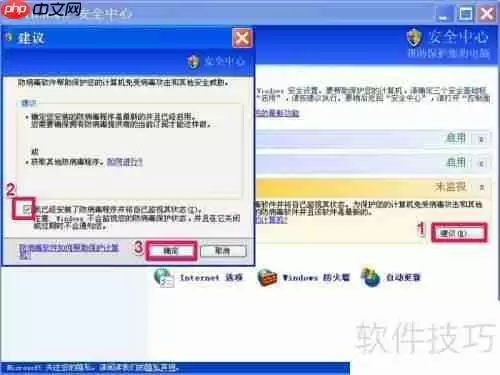
关于病毒防护,大多数电脑已经安装了第三方杀毒软件,无需使用系统自带的防护功能。只需点击“建议”,在弹出窗口中勾选“我已安装防病毒程序……”,然后点击确定即可。
如何关闭XP系统的Windows安全警报

如何关闭XP系统的Windows安全警报

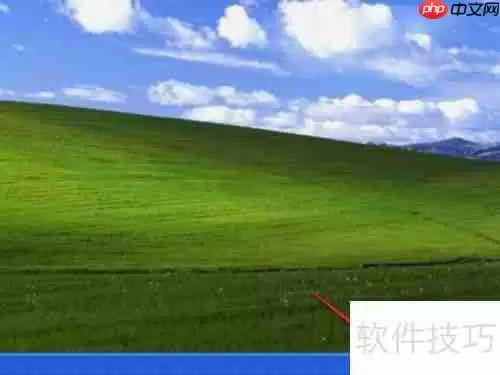
完成以上三项设置后,回到主界面,原本红色的盾牌图标变为黄色,Windows安全警报将不再弹出,烦人的提示也随之消失。

如何关闭XP系统的Windows安全警报

上述方法只是临时解决方案,并非长久之计。启用防火墙和自动更新会增加系统资源消耗,可能导致性能下降。最有效的解决办法是彻底关闭Windows安全服务,这样既能根除问题,又不会影响电脑运行效率。建议根据实际需求选择合适的方法。

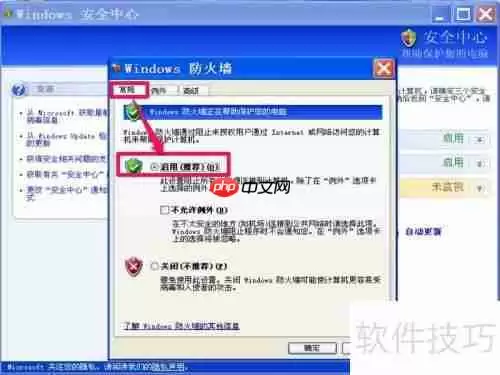
在关闭Windows服务前,需先停用防火墙和自动更新功能。通过控制面板进入安全中心,打开Windows安全界面,随后选择Windows防火墙选项进行设置。
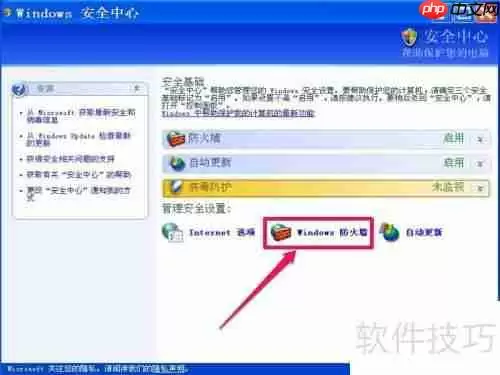
如何关闭XP系统的Windows安全警报

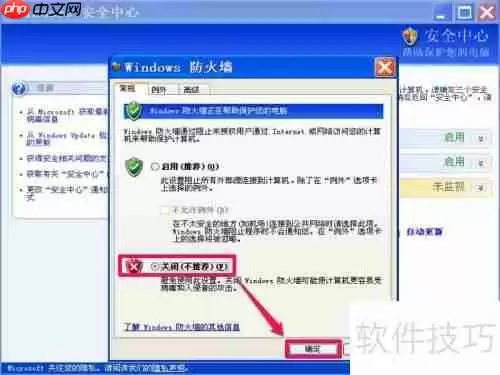
打开Windows防火墙窗口,切换至“常规”标签页。当前防火墙状态显示为“启用(推荐)”,请将其更改为“关闭(不推荐)”,点击确定即可关闭防火墙。虽然关闭后仍会出现安全提示,但可暂时忽略。

如何关闭XP系统的Windows安全警报

如何关闭XP系统的Windows安全警报

如何关闭XP系统的Windows安全警报

要关闭自动更新,应在系统服务中操作,而非系统属性界面。原因是Windows安全服务也需要在服务中关闭,两者可以一并处理,实现一次操作完成两项设置。

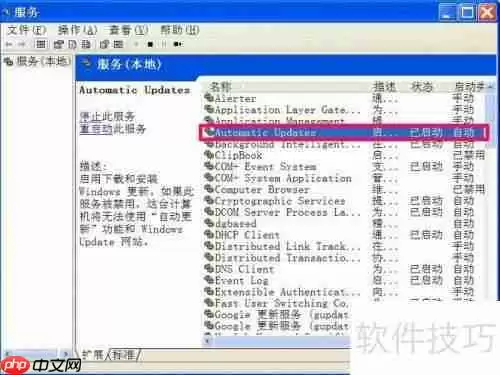
打开系统服务的方法:点击开始菜单中的“运行”,输入“services.msc”后回车,即可进入服务管理窗口。
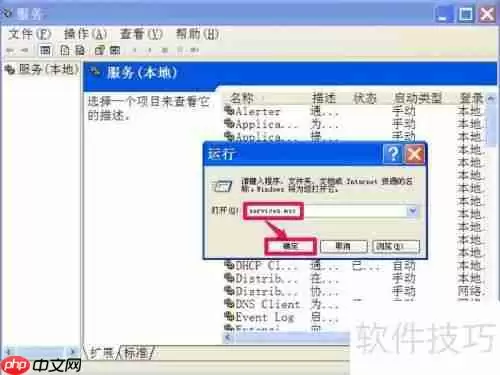
如何关闭XP系统的Windows安全警报

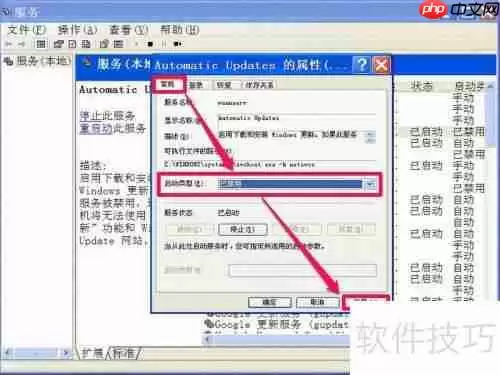
在服务列表中找到“Automatic Updates”(自动更新服务),双击打开其属性窗口。

如何关闭XP系统的Windows安全警报

在“常规”标签页下,将“启动类型”设为“禁用”,然后点击“应用”按钮保存更改。

如何关闭XP系统的Windows安全警报

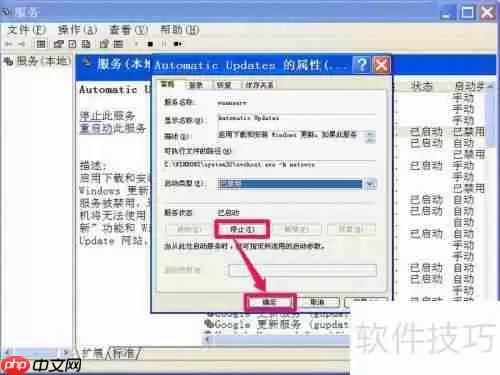
接着,在服务状态区域点击“停止”按钮,将服务从“正在运行”状态改为“已停止”,最后点击“确定”完成设置。

如何关闭XP系统的Windows安全警报

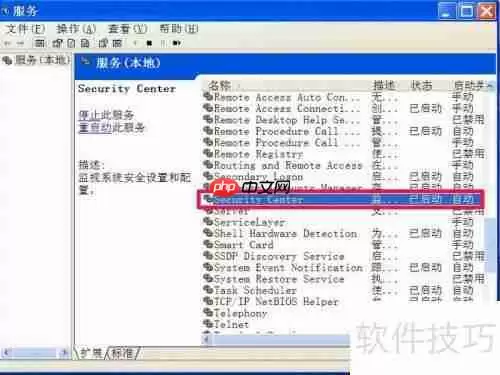
现在需要关闭关键的Windows安全服务。在服务窗口中找到“Security Center”选项,即Windows安全中心服务。双击打开其属性窗口。此操作需谨慎,以免削弱系统防护能力。

如何关闭XP系统的Windows安全警报

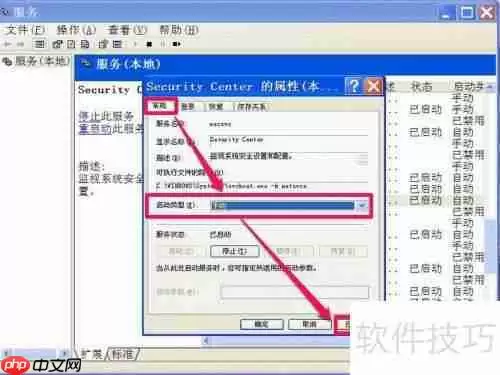
进入属性窗口的“常规”标签页,将“启动类型”从默认值改为“手动”(即使禁用也可),然后点击“应用”按钮保存设置。

如何关闭XP系统的Windows安全警报

若服务当前处于运行状态,请点击“停止”按钮,将其状态从“正在运行”改为“已停止”。完成后点击“确定”退出窗口,Windows安全服务即被关闭。

此时返回桌面任务栏查看,盾牌图标已消失,安全提示也将不再出现。
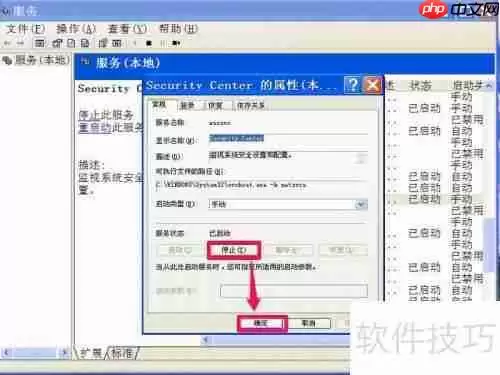
如何关闭XP系统的Windows安全警报

如何关闭XP系统的Windows安全警报

来源:https://www.php.cn/faq/1357515.html
上一篇开店宝399押金退款指南 下一篇浩辰CAD中夹点功能的启用方法
本站内容用于信息整理与展示,如有侵权或内容问题请及时联系处理。

相关推荐

补充同频道和同主题内容,方便继续浏览更多相关内容。

同类最新

继续查看同栏目最近更新的文章。

更多
iPhone清理微信缓存不删聊天记录
手机教程 · 2026-07-06

iPhone清理微信缓存不删聊天记录

在iPhone上打开微信,进入“我—设置—通用—储存空间”,点击“缓存”后的“清理”可清除临时数据,不影响聊天记录。也可通过“管理”单独清理聊天记录中的图片、视频等大文件,保留文字消息,有效释放存储空间。

自动亮度调节找不到?两招快速更改设置
手机教程 · 2026-07-06

自动亮度调节找不到?两招快速更改设置

iOS系统自动亮度调节功能位置因版本不同而多变,用户常难找到。可通过“嘿Siri”语音指令或主屏幕下滑搜索栏输入“自动亮度”快速定位设置,无需手动翻找菜单。

iOS 13.3 正式版本周发布,新功能一览
手机教程 · 2026-07-06

iOS 13.3 正式版本周发布,新功能一览

iOS13 3正式版本周发布,预计12月11日至12日推送。新增屏幕使用时间限定通信、拟我表情贴纸开关、Safari支持FIDO2安全密钥、联通VoLTE适配等功能,并修复多个漏洞,系统稳定性和续航有所提升,整体体验更流畅。

像素越高照片画质就一定越好?购机误区解析
手机教程 · 2026-07-06

像素越高照片画质就一定越好?购机误区解析

像素并非决定画质的唯一标准。真正影响照片质量的是传感器面积、光圈大小以及图像算法与处理器的算力支撑。因此在选购手机时,应综合考量传感器面积、光圈大小、图像算法与处理器算力等因素,而非仅盯住像素数值。

iOS 13.3正式版本周五前将发布
手机教程 · 2026-07-06

iOS 13.3正式版本周五前将发布

根据越南运营商文件,iOS13 3正式版将于12月13日周五前推送,预计国内12月12日到来。新功能包括屏幕使用时间通信限制、关闭Memoji贴纸和Safari支持FIDO2安全密钥,属于功能补全与细节打磨。