
首页 游戏 软件 资讯 排行榜 专题
首页
手机教程
怎么更改win7桌面文件路径_win7桌面文件路径更改方法

怎么更改win7桌面文件路径_win7桌面文件路径更改方法

热心网友
62
转载
2025-06-14

在使用windows 7操作系统时,我们可能会遇到需要调整桌面文件存放位置的情况,这可能是为了使桌面看起来更整洁,或者是希望将所有的桌面文件集中存放在其他磁盘分区中。下面将详细介绍如何在windows 7中更改桌面文件路径的具体步骤。

免费影视、动漫、音乐、游戏、小说资源长期稳定更新! 👉 点此立即查看 👈

开始前的准备

在进行桌面文件路径的更改之前,请确保已准备好一个新的存储位置,如另一个磁盘分区里的某个文件夹。检查该文件夹是否具有足够的存储容量以容纳桌面文件,并确认你对该文件夹拥有适当的访问权限。

修改桌面路径的步骤

首先,在桌面空白处单击鼠标右键,从弹出菜单中选择“属性”。

在随后出现的窗口里,点击左下角的“高级系统设置”。

进入“系统属性”对话框后,切换至“高级”标签页,然后点击下方的“环境变量”按钮。

在接下来显示的“环境变量”界面内,“用户变量”部分中寻找名为“userprofile”的变量,双击它。

在弹出的“编辑用户变量”窗口里,把“变量值”文本框内的原有路径替换为你预先设定好的新桌面路径。例如,若要将桌面路径设为D盘中的“桌面备份”文件夹,则需输入“D:⁄桌面备份”。

完成修改后,点击“确定”按钮保存更改。

接下来,同样在“用户变量”区域找到标有“桌面”的变量,双击它。

在“编辑用户变量”窗口中,“变量值”文本框内的路径应设置为“%userprofile%⁄桌面”,其中的“%userprofile%”会依据之前修改的内容自动更新为新的路径。

最后,连续点击各个窗口上的“确定”按钮直至所有设置保存完毕。

确认更改结果
怎么更改win7桌面文件路径_win7桌面文件路径更改方法

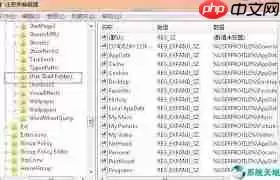
执行完上述操作之后,关闭所有打开的应用程序窗口。重新打开桌面查看时,你会发现桌面上的文件已经被移动到了新指定的位置。今后创建的所有新文件也将会自动保存到这个新的桌面路径当中。

按照以上方法操作后,您就能顺利完成Windows 7系统下桌面文件路径的更改工作。这样做不但能使桌面显得更加干净有序,还便于对文件进行系统的整理与备份。无论是普通用户还是专业办公人士,熟练掌握这项技能都将极大地提高日常文件管理的效率,让您的工作与生活变得更加顺畅。不妨现在就动手尝试一下,给您的Windows 7桌面带来全新的面貌吧!

来源:https://www.php.cn/faq/1357075.html
免责声明: 游乐网为非赢利性网站,所展示的游戏/软件/文章内容均来自于互联网或第三方用户上传分享,版权归原作者所有,本站不承担相应法律责任。如您发现有涉嫌抄袭侵权的内容,请联系youleyoucom@outlook.com。

相关攻略

如何修复Windows系统蓝屏代码0x0000008e 解决内核参数异常错误
系统平台
如何修复Windows系统蓝屏代码0x0000008e 解决内核参数异常错误

如何修复Windows系统蓝屏代码0x0000008e:解决内核参数异常错误 当Windows系统突然蓝屏,屏幕上赫然显示着错误代码0x0000008e,这通常意味着系统内核在处理某些异常时“卡壳”了。别慌,这背后最常见的原因无外乎驱动冲突、内存接触不良、特定系统补丁的缺陷,或是硬件兼容性问题。好消

热心网友
04.25
如何修复Windows系统更新报错0x80070003 修复路径不存在错误方法
系统平台
如何修复Windows系统更新报错0x80070003 修复路径不存在错误方法

如何修复Windows系统更新报错0x80070003 遇到Windows更新报错0x80070003,提示“系统无法找到指定的路径”,这事儿确实挺让人头疼的。别急,这个错误本质上是个“寻路”问题——系统更新组件在访问某个关键目录或文件时迷路了。问题根源通常出在SoftwareDistributio

热心网友
04.25
如何开启Windows 11“超分辨率”功能 AI提升游戏与视频画质方法
系统平台
如何开启Windows 11“超分辨率”功能 AI提升游戏与视频画质方法

如何开启Windows 11“超分辨率”功能:AI提升游戏与视频画质全攻略 有没有遇到过这种情况?在Windows 11上玩游戏或者看视频,总觉得画面细节不够锐利,边缘有点发虚,甚至能看出明显的像素颗粒感。这很可能是因为系统内置的一项“黑科技”没有打开——那就是AI驱动的超分辨率技术。不过,这项功能

热心网友
04.25
如何解决Windows系统启动提示“No Bootable Device” 修复磁盘引导方法
系统平台
如何解决Windows系统启动提示“No Bootable Device” 修复磁盘引导方法

如何解决Windows系统启动提示“No Bootable Device” 开机时屏幕上跳出“No Bootable Device”这行字,确实让人心头一紧。这行提示说白了就是:电脑在启动的“寻路”阶段,没能从任何存储设备里找到有效的引导程序。问题根源通常指向几个方向:硬盘压根没被识别、启动顺序排错

热心网友
04.25
如何在Windows中查看SSD硬盘剩余寿命 检查固态硬盘健康状态教程
系统平台
如何在Windows中查看SSD硬盘剩余寿命 检查固态硬盘健康状态教程

如何在Windows中查看SSD硬盘剩余寿命 检查固态硬盘健康状态教程 想知道你的固态硬盘还能“健康”工作多久吗?其实,Windows系统本身就内置了几种方法,可以直接读取SSD固件里的寿命估算参数。下面这三种主流方法,各有侧重,结合起来看,能让你对硬盘状态了如指掌。 一、通过Windows设置界面

热心网友
04.25

最新APP

宝宝过生日
宝宝过生日
应用辅助 04-07
台球世界
台球世界
体育竞技 04-07
解绳子
解绳子
休闲益智 04-07
骑兵冲突
骑兵冲突
棋牌策略 04-07
三国真龙传
三国真龙传
角色扮演 04-07

热门推荐

红色沙漠星之塔怎么进入
游戏攻略
红色沙漠星之塔怎么进入

红色沙漠星之塔怎么进入 好消息是,星之塔的进入方式非常直接,它会在主线流程中自动解锁,你完全不需要提前满世界探索或者寻找隐藏入口。 当你跟随主线指引,到达星之塔所在的那片区域后,抬头就能看到它矗立在山顶。接下来要做的很简单:沿着图中这条醒目的红色路线所示的楼梯,一路向上攀登,就能直达山顶的星之塔正门

热心网友
04.26
王者荣耀姑射山王者荣耀世界观中的神秘仙山场景
游戏攻略
王者荣耀姑射山王者荣耀世界观中的神秘仙山场景

《王者荣耀世界》即将正式与玩家见面 备受期待的开放世界RPG手游《王者荣耀世界》,已经进入了上线前的最后阶段。官方释放的大量前瞻信息中,地图设计与剧情体验无疑是两大核心亮点。而作为游戏首赛季(S1)的重头戏,全新区域“姑射山”的登场,显然不仅仅是添一张新地图那么简单。它被深度植入了原创剧情,旨在为玩

热心网友
04.26
红色沙漠动力核心怎么获得
游戏攻略
红色沙漠动力核心怎么获得

红色沙漠动力核心怎么获得 想拿到动力核心,目标很明确:找到那些固定刷新的阿比斯守卫。它们常在一些特定地点徘徊,比如坍塌城门区域的悬崖边上,就是不错的狩猎场。 找到目标后先别急着动手,这里有个关键步骤能省下大量时间:在开打前,务必手动保存一下游戏。这相当于给自己买了一份“保险”,万一守卫没掉你想要的东

热心网友
04.26
王者荣耀世界元流之子王者荣耀元流之子射手技能解析与实战应用
游戏攻略
王者荣耀世界元流之子王者荣耀元流之子射手技能解析与实战应用

《王者荣耀世界》已正式官宣将于2026年4月上线 千呼万唤始出来,腾讯天美工作室的开放世界MMOARPG《王者荣耀世界》,终于敲定了2026年4月的上线日期。消息一出,玩家社区的讨论热度再次被点燃。在众多引人注目的首发角色里,“元流之子”以其鲜明的定位和独特的技能设计,成为焦点中的焦点。最近,不少玩

热心网友
04.26
王者荣耀世界角色获取攻略王者荣耀世界角色怎么获得全解析
游戏攻略
王者荣耀世界角色获取攻略王者荣耀世界角色怎么获得全解析

《王者荣耀世界》英雄获取全指南:三种核心方式,快速组建强力阵容 在《王者荣耀世界》的开放世界中开启冒险之旅,作为“元流之子”的你,最令人期待的体验莫过于招募那些熟悉与全新的英雄伙伴。无论是伽罗、东方曜等经典角色,还是“冷春”这样的原创人物,他们的独特故事与强大技能,共同构成了这个东方幻想世界的核心吸

热心网友
04.26