
pdf文件因其跨平台兼容性和内容不易篡改的特性,在日常工作和学习中被广泛使用。然而,有时我们需要删除pdf中的某一页,以节省存储空间或提高文档的可读性。本文将为您介绍四种删除pdf页面的方法。
方法一:利用Adobe Acrobat Pro DC作为最专业的PDF编辑工具之一,Adobe Acrobat Pro DC提供了直观易用的界面,方便用户轻松地添加、删除或重新排列页面。
优点:功能强大且全面,适合处理复杂的PDF编辑任务。支持批量操作,效率高。缺点:软件价格昂贵,对于偶尔使用的个人用户来说成本较高。推荐工具:Adobe Acrobat Pro DC
操作步骤:
1、启动Adobe Acrobat Pro DC,加载需要编辑的PDF文件。
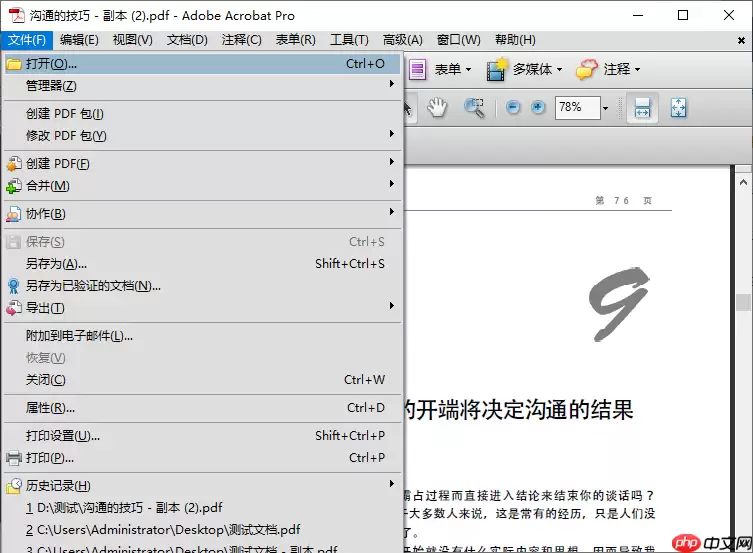
2、在页面缩略图视图中,右键点击您想要删除的页面。
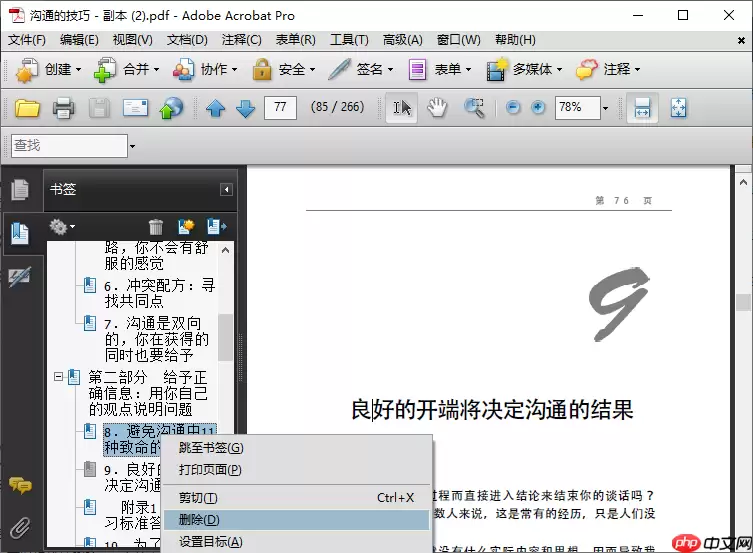
3、点击“删除”按钮,然后选择“删除页面”选项。
4、确认删除操作,并保存更改。
注意:建议在修改前备份原始文件以防误操作。请注意软件版本是否支持所有功能。
方法二:在线PDF编辑器SmallpdfSmallpdf是一款免费的在线PDF编辑工具,它不仅能够帮助您删除PDF中的单页或多页,还提供了其他多种实用的功能。
优点:免费提供基本功能,无需下载安装。操作简单快捷,适合快速编辑。缺点:文件大小有限制,大文件可能无法上传。需要网络连接才能使用。推荐工具:Smallpdf
操作步骤:
1、访问Smallpdf 并选择“删除PDF页面”服务。
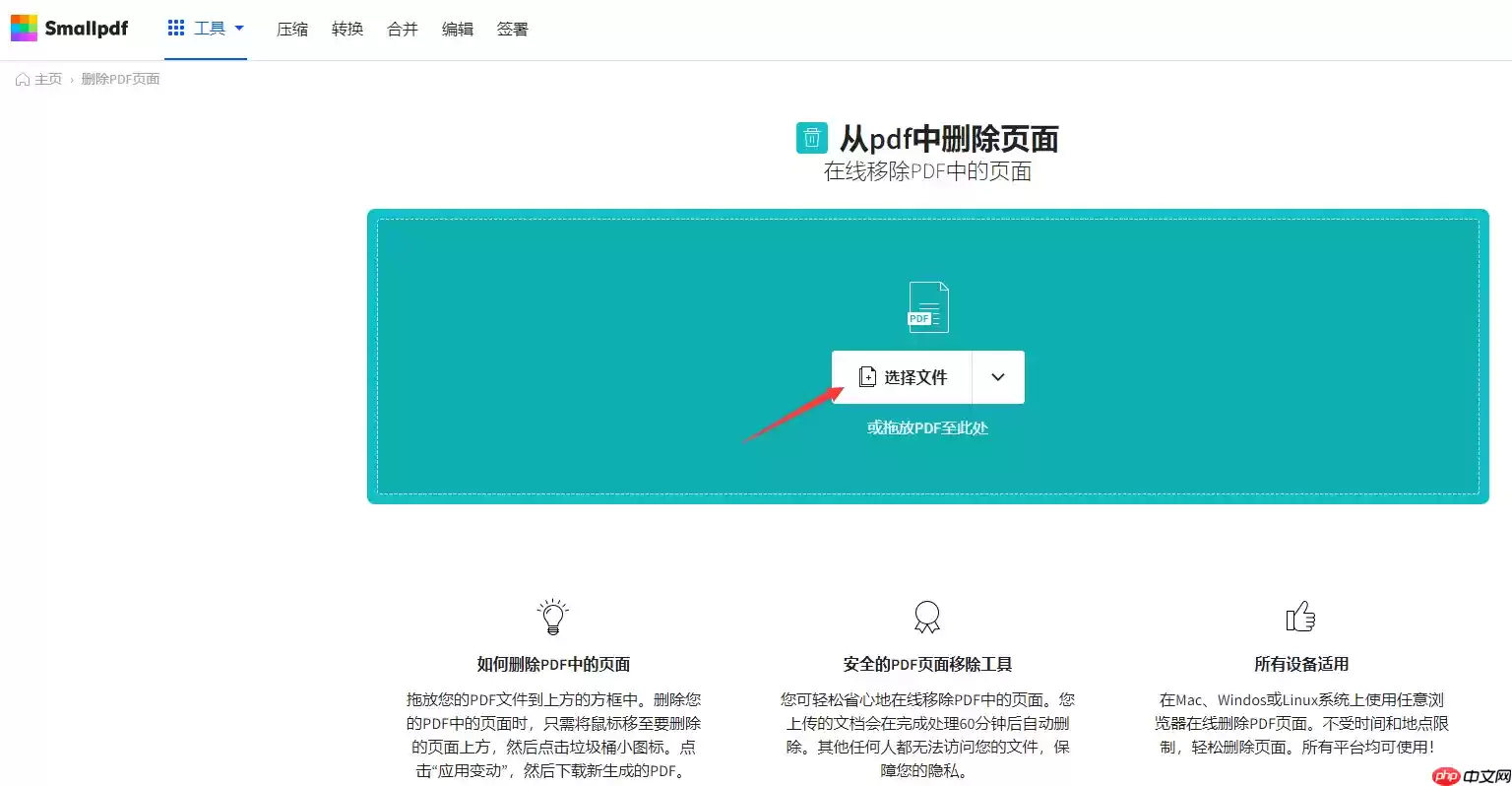
2、将您的PDF文件拖放到网页指定区域或者点击上传按钮选择文件。
3、通过拖拽选择要删除的页面,或者直接输入页码。
4、点击“删除页面”,等待处理完成后下载新文件。
注意:确认 的安全性,确保个人信息和敏感数据不会泄露。对于含有隐私信息的文档,尽量避免使用在线工具。
方法三:使用专业PDF编辑器使用专业的PDF编辑软件,如PHP中文网级PDF编辑器、UPDF、Fixed PDF Manager等,可以轻松删除PDF中的某一页。这些软件通常具有直观的界面和强大的编辑功能。
优点:功能全面,支持多种PDF编辑操作,如添加、删除、合并页面等。缺点:部分软件需要付费订阅,且安装和配置过程可能相对复杂。推荐工具:PHP中文网PDF编辑器操作步骤:
1、首先要打开PDF编辑器,然后将相应的文件上传到软件界面,点击“打开”按钮选择所需的PDF文件。打开PDF文档。
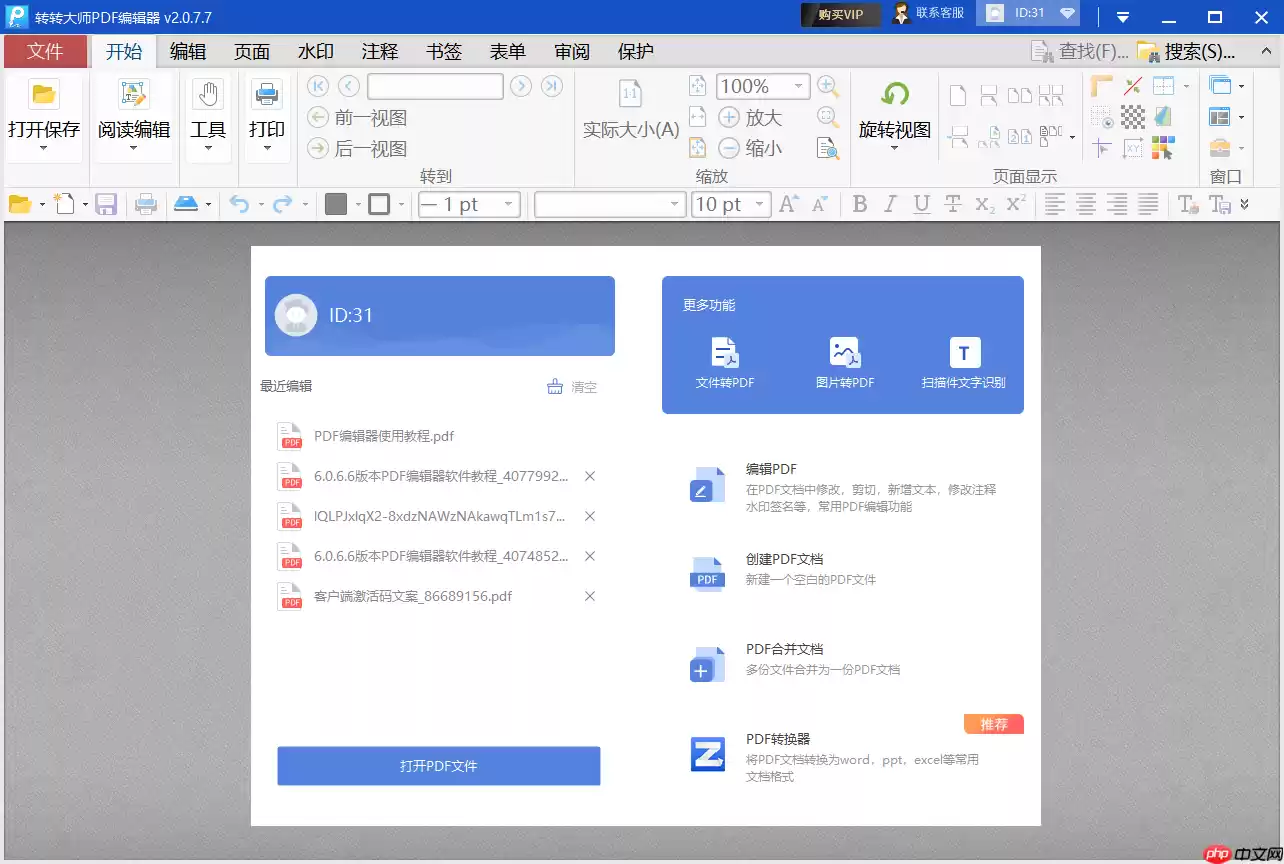
2、在转动PDF中的照片之前,需要更换相应的功能指令,点击【工具】频道,从中选择【内容编辑】-【内容编辑工具】,然后点击相应的编辑功能。这个时候,你可以选择【所有内容】和【只有图像】。
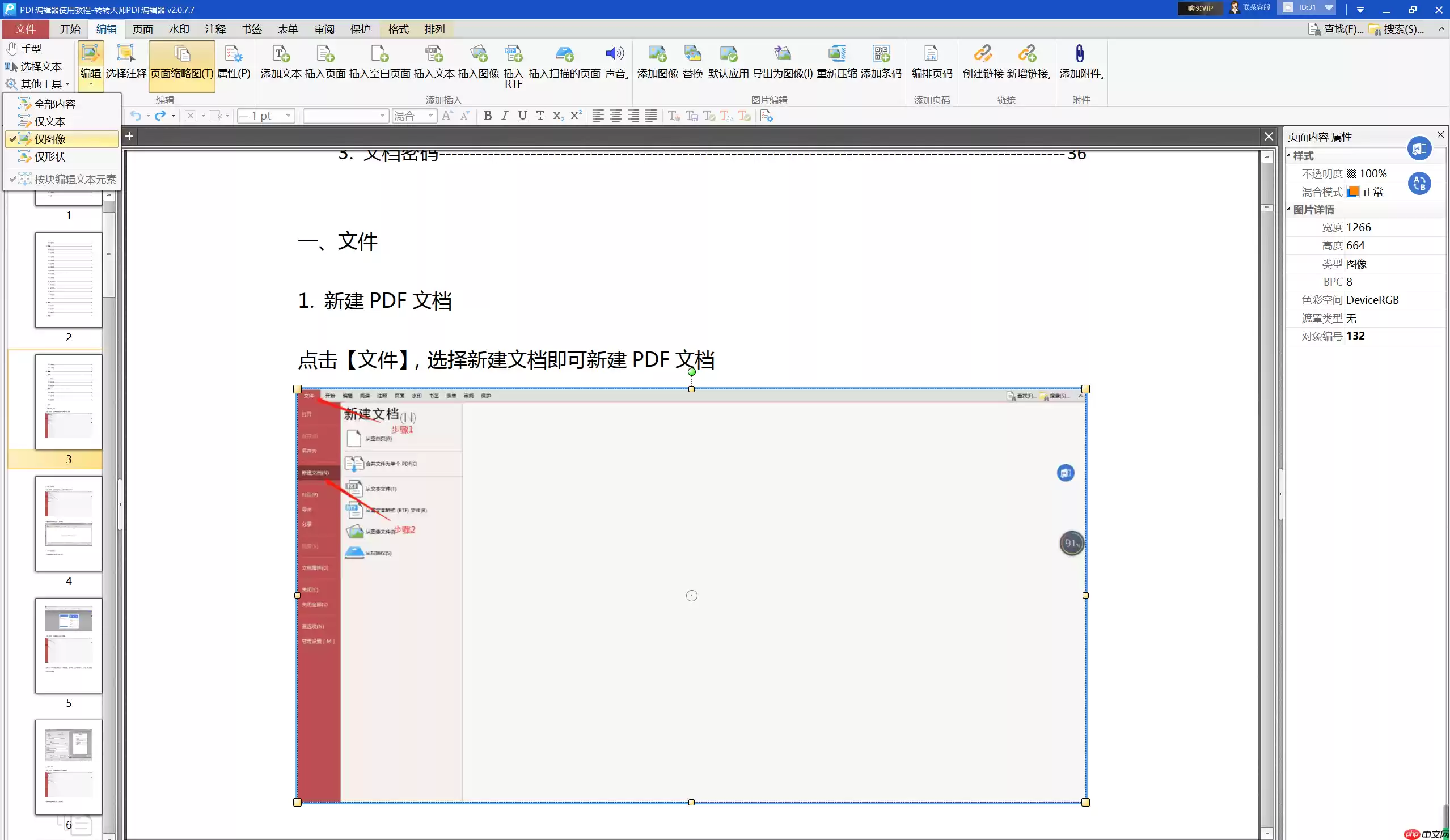
3、然后回到PDF页面,点击旋转照片。点击图片中间上方的绿点,旋转鼠标旋转图片,在图片中央可以看到旋转视角。
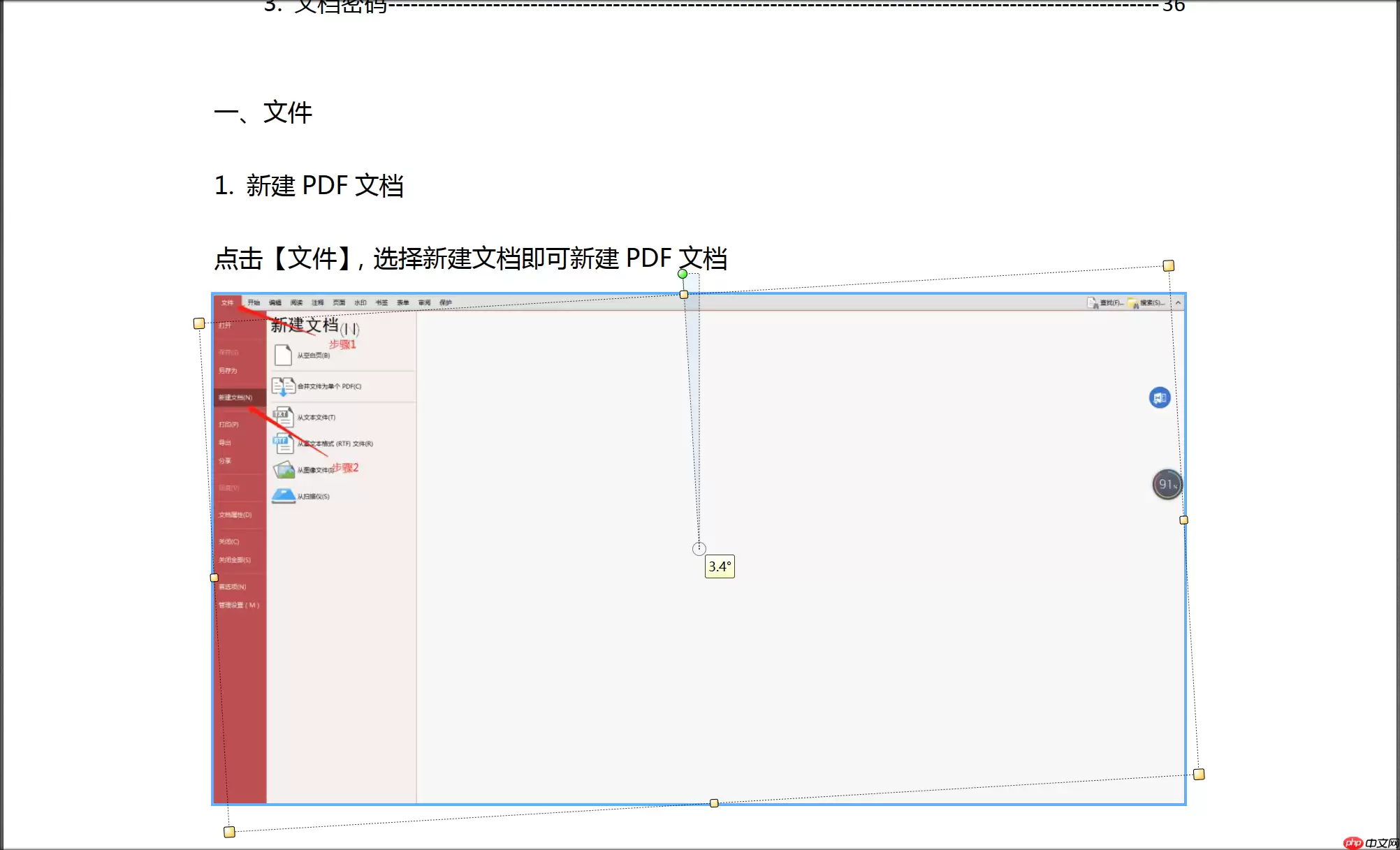
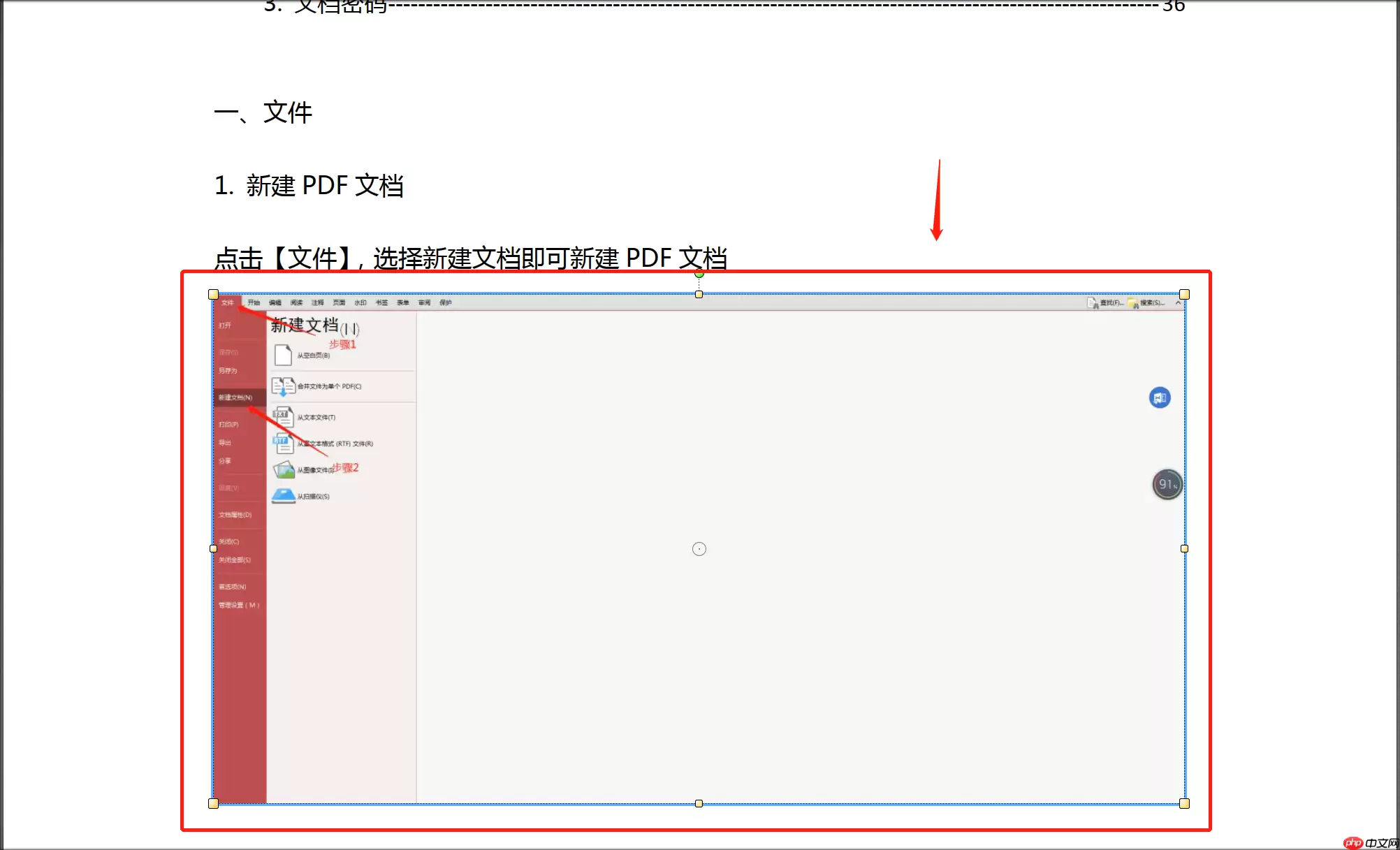
4、转动PDF文档中的照片后,每个人都可以存储PDF文档。PDF文档变更的内容与Word中的相似。每个人都可以使用快捷的方法【ctrl+s】,也可以点击相应的保存按钮。
注意:在删除页面之前,建议先备份原始的PDF文件,以防误操作导致不可恢复的损失。删除页面后,建议再次预览整个PDF文件,确保删除的页面没有影响到其他页面的连贯性和完整性。
方法四:命令行工具pdftkpdftk(PDF ToolKit)是一个强大的命令行工具,可用于执行各种PDF操作,包括删除特定页面。此方法更适合有一定技术背景的用户。
优点:完全免费,轻量级。可以编写脚本自动化批处理任务。缺点:对普通用户来说学习曲线较陡峭。需要熟悉命令行环境。推荐工具:pdftk
操作步骤:
1、下载并安装pdftk服务器版。
2、打开命令提示符(CMD),进入pdftk安装目录。
3、使用以下命令格式来删除第N页(例如删除第3页):

这里的input.pdf是源文件名,output.pdf是结果文件名;1-2表示保留第1到第2页,4-end表示从第4页到最后一页。
4、按回车键执行命令,完成后可以在当前目录下找到新的PDF文件。
注意:操作前请仔细阅读最新文档,了解命令的具体用法。命令行操作错误可能导致不可逆的数据丢失,请谨慎行事。
总结


